

Wil je slimmer werken in de cloud? Met Microsoft 365 heb je altijd de nieuwste Word, Excel, PowerPoint en Outlook, werk je realtime samen via OneDrive/SharePoint en Teams, en zijn je bestanden en mail overal veilig beschikbaar. Je ontdekt het verschil tussen Outlook.com en Outlook 365, hoe je vlot start via office.com, welke abonnementen passen bij thuis, studie of bedrijf, én handige tips voor beheer, beveiliging (MFA) en het oplossen van inlogproblemen.
Wat is office 365 (Microsoft 365)
Office 365, tegenwoordig Microsoft 365, is een cloudabonnement van Microsoft waarmee je altijd de nieuwste versie van bekende apps en services gebruikt. Je werkt met Word, Excel, PowerPoint, Outlook en OneNote op pc en Mac, en je hebt webversies zoals Word Online en Excel voor het web om overal in de browser door te werken. Je mail en agenda lopen via Outlook 365 (Exchange Online), je slaat bestanden op in OneDrive, je chat en vergadert in Teams en je deelt documenten en intranetpagina’s met SharePoint. Dankzij automatische updates krijg je continu nieuwe functies en beveiligingsverbeteringen, zonder losse upgrades te hoeven kopen. Je logt in met je Microsoft-account via office.com of portal.office.com (de achterliggende aanmelding verloopt via login.
microsoftonline.com) en je komt direct bij je apps, bestanden en e-mail op outlook.office.com. Samenwerken gaat realtime: je ziet wie wat typt, je hebt versiebeheer en je kunt veilig delen met rechten per persoon of team. Microsoft 365 werkt op Windows, macOS, iOS en Android, met naadloze synchronisatie tussen apparaten en offline werken waar nodig. In tegenstelling tot een eenmalige Microsoft Office-licentie krijg je bij het abonnement cloudservices, extra opslag, geavanceerde beveiliging en doorlopende updates. Er zijn pakketten voor thuis, familie, studenten en bedrijven, zodat je precies krijgt wat je nodig hebt voor mail, documenten en samenwerking.
Dit krijg je: word, excel, powerpoint, outlook, onedrive en teams (incl. word online/office online)
Met Microsoft 365 krijg je de vertrouwde desktopapps Word, Excel, PowerPoint en Outlook, plus de webversies (Word Online, Excel voor het web en PowerPoint voor het web) waarmee je direct in de browser werkt zonder installatie. Je e-mail, agenda en contacten lopen via Outlook (Exchange Online) en je bewaart en synchroniseert bestanden veilig in OneDrive, zodat je op elk apparaat verder gaat waar je was.
Met Teams chat je, bel je en plan je vergaderingen met schermdelen en live ondertiteling, en werk je tegelijk in documenten samen met realtime co-authoring en versiebeheer. Alles is naadloos gekoppeld via office.com en je Microsoft-account, inclusief mobiele apps voor iOS en Android, zodat je altijd en overal kunt lezen, bewerken, delen en presenteren met dezelfde ervaring op web, desktop en mobiel.
Abonnement vs. eenmalige Microsoft office en gratis online varianten
Met een Microsoft 365-abonnement betaal je maandelijks of jaarlijks en krijg je altijd de nieuwste functies en beveiligingsupdates, plus de volledige desktopapps op meerdere apparaten (pc, Mac en mobiel), 1 TB OneDrive-opslag, Outlook/Exchange-mail en Teams voor chat en vergaderen. Eenmalige Microsoft Office (bijv. Office 2021) koop je één keer voor één apparaat; je krijgt beveiligingsupdates, maar geen nieuwe functies of cloudservices, en je mist tools als Teams, Exchange en SharePoint.
De gratis online varianten (Word Online, Excel en PowerPoint voor het web via office.com) werken in de browser en zijn handig voor basisbewerkingen, maar bieden minder functies (geen macro’s, beperktere data-analyse), vereisen internet en gebruiken de beperkte gratis OneDrive-opslag. Wil je up-to-date samenwerken in de cloud, dan past Microsoft 365 het best; voor incidenteel lokaal bewerken volstaat vaak eenmalig of online.
Voor wie: thuis, studie en bedrijf
Microsoft 365 past zich aan jouw situatie aan: thuis kies je meestal voor Personal of Family, zodat je Word, Excel, PowerPoint en Outlook op meerdere apparaten installeert, 1 TB OneDrive-opslag per persoon krijgt en eenvoudig foto’s en documenten synchroniseert en deelt. Studeren doe je slimmer met een onderwijslicentie via je schoolmail; je gebruikt Teams voor online lessen en groepswerk, OneNote voor notities en de webapps om overal aan opdrachten te werken.
Run je een bedrijf, dan geven Business Basic, Standard of Premium je professionele e-mail op je eigen domein (Exchange), samenwerken via Teams en SharePoint, geavanceerde beveiliging met MFA en apparaatbeheer via Intune, plus doorlopende updates zodat je team veilig en productief blijft, op kantoor en remote.
[TIP] Tip: Activeer MFA en gebruik een wachtwoordmanager voor alle Office 365-accounts.
Inloggen en starten met office 365
Snel aan de slag met Office 365 (Microsoft 365)? Zo log je in, start je de apps en zet je je account meteen goed klaar.
- Ga naar office.com en klik op Aanmelden (portal.office.com werkt ook; de aanmelding verloopt via login.microsoftonline.com). Na het inloggen open je de app-launcher (‘wafel’) met Word, Excel, PowerPoint, Outlook, OneDrive en Teams en kun je direct in de browser werken, zoals Word voor web of Outlook Web via outlook.office.com.
- Nog geen account? Maak een Microsoft-account aan op account.microsoft.com, beheer daar je gegevens en zet multifactorauthenticatie (MFA) aan. Wil je de desktopapps, kies in het portal voor Apps installeren, installeer op pc of Mac en meld je in de apps aan zodat alles synchroniseert.
- Mail en agenda: gebruik voor werk/school je Microsoft 365-mailbox via Outlook Web (outlook.office.com) of de Outlook-app; heb je een persoonlijk Outlook.com/Hotmail-adres, dan log je in op outlook.com. Kies dus de juiste omgeving voor jouw mailbox.
Sla documenten op in OneDrive zodat ze automatisch synchroniseren en je overal kunt doorgaan. Zo start je veilig en soepel met Microsoft 365, in de browser én op je apparaten.
Inloggen via office.com en portal.office.com (ook outlook.office.com en login.microsoftonline.com)
Je start het snelst via office.com of portal.office.com: klik op Aanmelden, voer je werk-, school- of persoonlijk Microsoft-account in en je komt op de startpagina met je apps en bestanden. Ga je direct naar je mail, gebruik dan outlook.office.com; die opent meteen Outlook op het web met je inbox en agenda. Tijdens het aanmelden zie je vaak login.microsoftonline.com in de adresbalk, dat is het beveiligde inlogportaal dat de verificatie afhandelt, inclusief multifactorauthenticatie als je die hebt ingeschakeld.
Tip: maak bladwijzers naar office.com en outlook.office.com, controleer altijd het slotje en de exacte URL, en wissel indien nodig tussen werk- en privéaccounts via je profiel rechtsboven. Met één keer inloggen heb je meteen toegang tot Word, Excel, PowerPoint, OneDrive en Teams in je browser.
Je Microsoft-account: aanmaken, beheren en inloggen (account.Microsoft.com)
Je maakt in minuten een Microsoft-account aan met je e-mailadres of telefoon en gebruikt het om in te loggen op office.com, Outlook, OneDrive en Teams. Op account.microsoft.com beheer je alles centraal: je persoonlijke gegevens, betaalmethoden en Microsoft 365-abonnement, gekoppelde apparaten en je privacy-instellingen. Zet meteen extra beveiliging aan via Beveiliging: voeg de Microsoft Authenticator-app toe, activeer multifactorauthenticatie, maak back-upcodes en controleer je recente aanmeldingen.
Je kunt ook aliassen beheren (bijv. een outlook.com-adres toevoegen), wachtwoorden wijzigen of overstappen op wachtwoordloos inloggen met Windows Hello of een beveiligingssleutel. Raak je toegang kwijt, dan helpen herstelopties zoals een secundair e-mailadres of telefoon. Vanuit hetzelfde dashboard log je overal snel in en houd je je gegevens en toegang up-to-date en veilig.
Outlook.com/Hotmail vs. outlook 365: wat je gebruikt voor mail en agenda
Outlook.com (voorheen Hotmail) is je gratis consumentenmail gekoppeld aan je Microsoft-account, met een adres als @outlook.com of @hotmail.com en toegang via outlook.com of outlook.live.com. Het is ideaal voor privégebruik, met een nette inbox, agenda en mobiele apps, maar zonder zakelijke beheerfuncties. Outlook 365 is onderdeel van Microsoft 365 voor werk of school en draait op Exchange Online met je eigen domein, toegang via outlook.
office.com en beheer door je organisatie. Je krijgt professionele functies zoals gedeelde mailboxen en agenda’s, resourcebooking, archief en retentie, compliance en geavanceerde beveiliging. De Outlook-app (Windows, Mac, iOS en Android) werkt met beide. Simpel gezegd: kies Outlook.com voor privé en Outlook 365 voor professionele mail en agenda met samenwerking en beheer.
[TIP] Tip: Log in op portal.office.com, activeer MFA, download Office-apps.
Werken in de cloud: e-mail, documenten en samenwerking
Met Microsoft 365 werkt je hele dag naadloos in de cloud: je mail en agenda draaien op Exchange Online en openen supereenvoudig via Outlook 365 in de desktopapp of in de browser via outlook.office.com. Documenten maak en bewerk je in Word, Excel en PowerPoint, zowel als desktopapp als in Word Online en de andere webapps, zodat je overal kunt werken via office.com. Bestanden bewaar je in OneDrive voor jezelf en in SharePoint voor teams, met slimme rechten per map of site en duidelijke versiegeschiedenis om altijd terug te kunnen. Samenwerken gaat realtime: je ziet collega’s tegelijk typen, gebruikt opmerkingen en @mentions, en deelt veilig met een link die je rechten en vervaldatum meegeeft, ook met externe gasten.
Teams verbindt alles met chat, kanalen en vergaderingen met schermdelen, opnames en live ondertiteling. De OneDrive-syncapp houdt mappen lokaal gesynchroniseerd, zodat je offline kunt doorwerken en wijzigingen automatisch terug naar de cloud gaan zodra je online bent. Beveiliging zoals multifactor, versleuteling en beleid voor apparaten zorgt dat je data beschermd blijft, zonder gedoe.
E-mail en agenda met outlook 365 en outlook web
Met Outlook 365 op desktop en Outlook Web via outlook.office.com beheer je mail en agenda overal hetzelfde, zonder gedoe. Je houdt overzicht met Focused Inbox, categorieën, regels en krachtige zoekfilters, terwijl @mentions en snelondertekeningen het schrijven versnellen. In je agenda plan je afspraken met de Planning-assistent, deel je agenda’s met collega’s of externen met duidelijke rechten en reserveer je makkelijk vergaderruimtes.
Met één klik voeg je een Teams-meeting toe voor video en schermdelen, inclusief automatische online vergaderlinks. Dankzij Exchange Online profiteer je van betrouwbare synchronisatie, anti-spam en phishingbescherming. Op mobiel blijf je in sync met de Outlook-app voor iOS en Android, en op desktop werk je desgewenst offline door met automatische synchronisatie zodra je weer online bent.
Documenten in word online en powerpoint/excel voor web: realtime samenwerken
In de webapps van Microsoft 365 werk je direct in de browser aan dezelfde bestanden, zonder installatie, met realtime co-authoring in Word Online en in PowerPoint en Excel voor het web. Je ziet gekleurde cursors van collega’s, reacties verschijnen meteen en met opmerkingen en @mentions wijs je taken toe. AutoSave slaat elke wijziging op en met versiegeschiedenis zet je eenvoudig stappen terug.
Delen gaat snel via een link met rechten per persoon of alleen-lezen, ook voor externe gasten. Bestanden staan veilig in OneDrive of SharePoint en openen net zo makkelijk vanuit Teams-kanalen. Moet je zwaardere functies gebruiken, dan schakel je met één klik naar de desktopapp, terwijl alles netjes gesynchroniseerd blijft.
Bestanden met onedrive en sharepoint: opslaan, delen en versiebeheer
In Microsoft 365 bewaar je bestanden veilig in OneDrive voor persoonlijk werk en in SharePoint voor teamdocumenten, zodat alles centraal staat en iedereen dezelfde versie gebruikt. Met de OneDrive-syncapp synchroniseer je mappen naar je pc of Mac, werk je offline door en wordt alles automatisch teruggesynchroniseerd zodra je online bent. Delen is flexibel: je maakt een link met bewerken of alleen-lezen, stelt een vervaldatum of wachtwoord in en kunt ook externen toegang geven.
Versiebeheer is standaard: AutoSave slaat wijzigingen direct op en via Versiegeschiedenis herstel je eenvoudig een eerdere versie of verwijderde bestanden uit de Prullenbak. Open en bewerk documenten rechtstreeks vanuit Word, Excel, PowerPoint en Teams, met consistente rechten en duidelijk eigenaarschap per map of site.
[TIP] Tip: Open documenten in Teams en bewerk samen realtime, zonder bijlagen te mailen.
Licenties, beheer en beveiliging
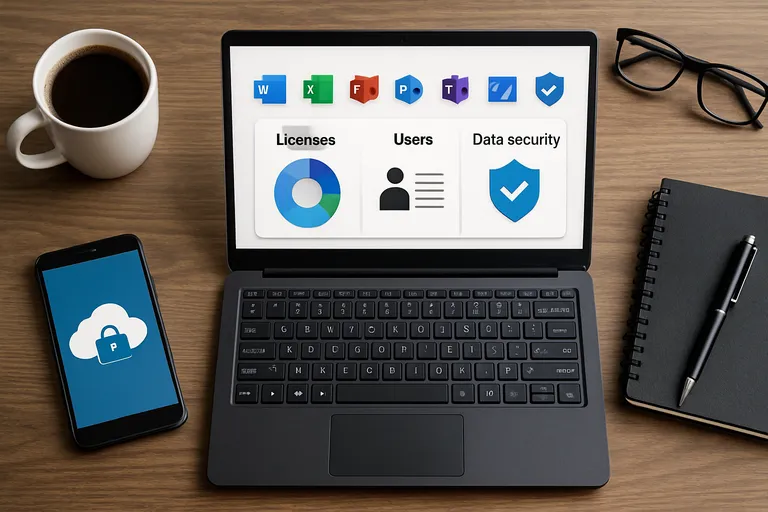
Met Microsoft 365 kies je een licentie die past bij hoe je werkt: voor thuis ga je meestal voor Personal of Family met volledige Office-apps en OneDrive-opslag, terwijl je als organisatie kiest voor Business Basic, Standard of Premium, of voor Enterprise zoals E3/E5 als je meer compliance en beveiliging nodig hebt. In het Microsoft 365 Admin Center beheer je gebruikers, groepen, domeinen en licentietoewijzing, automatiseer je provisioning met sjablonen en houd je verbruik en facturatie overzichtelijk. Identiteiten regel je via Entra ID (voorheen Azure AD), waar je aanmeldbeleid, wachtwoordloos inloggen en rolgebaseerde toegangsrechten instelt. Voor beveiliging zet je multifactorauthenticatie standaard aan, gebruik je voorwaardelijke toegang om inlogrisico’s te beperken, en bescherm je data met beleid voor DLP en gevoeligheidslabels die classificatie en versleuteling afdwingen.
Apparaten beheer je centraal met Intune, zodat pc’s en mobiele telefoons automatisch worden geconfigureerd, versleuteld en up-to-date blijven. E-mail wordt beschermd door Exchange Online Protection en, indien nodig, Defender for Office 365 voor extra anti-phishing en veilig koppelingenbeleid. In Microsoft Purview houd je grip op governance met retentie, eDiscovery en auditlogboeken. Zo combineer je het gemak van cloudapps met solide beheer en moderne beveiliging, zonder de productiviteit van je team te remmen.
Het juiste pakket kiezen: voor thuis/familie, studenten en bedrijven
Onderstaande vergelijking helpt je het juiste Microsoft 365 (Office 365) pakket te kiezen voor thuis/familie, studenten en bedrijven, met focus op apps, opslag/e-mail en beheer.
| Pakket / Doelgroep | Apps & diensten | Opslag & e-mail | Beheer & geschikt voor |
|---|---|---|---|
| Thuis/Familie – Microsoft 365 Family | Volledige Office-apps voor pc/Mac en mobiel: Word, Excel, PowerPoint, OneNote, Outlook; Teams; Access & Publisher (pc). | OneDrive-cloudopslag per persoon; Outlook met persoonlijk Microsoft-account (geen eigen domein). | Tot 6 gebruikers; meerdere apparaten per gebruiker. Ideaal voor gezinnen die documenten delen en offline willen werken. |
| Student – Microsoft 365 Education (via instelling) | A1: webapps (Word/Excel/PowerPoint), Teams, OneNote Class Notebook; A3/A5: ook desktop-apps. Meestal inclusief SharePoint en Forms. | OneDrive via de school; e-mail/agenda via Exchange Online met schooladres (afhankelijk van licentie/instelling). | Toegang geregeld door de onderwijsinstelling (vaak gratis). Geschikt als je school het aanbiedt en samenwerken in Teams nodig is. |
| Bedrijf – Microsoft 365 Business Basic | Web- en mobiele Office-apps; Teams, Exchange Online, OneDrive, SharePoint (geen desktop-apps). | OneDrive per gebruiker; zakelijke e-mail met eigen domein via Exchange Online. | Beheer via Microsoft 365 Admin Center; MFA-ondersteuning. Beste voor teams die primair in de browser werken. |
| Bedrijf – Microsoft 365 Business Standard | Alles uit Basic + desktop-apps (Word, Excel, PowerPoint, Outlook, OneNote; Access & Publisher op pc). | OneDrive per gebruiker; Exchange Online; SharePoint-sites en Teams-kanalen voor projecten. | Voor organisaties die volledige desktop-apps en hybride (offline/online) werken nodig hebben. |
| Bedrijf – Microsoft 365 Business Premium | Alles uit Standard + geavanceerde beveiliging en apparaatbeheer (o.a. Intune, Microsoft Defender for Business). | OneDrive per gebruiker; Exchange Online; extra beveiligings- en compliance-functies. | MKB dat apparaten wil beheren en data wil beschermen met uitgebreidere security en beheer. |
Kort samengevat: kies Family voor huishoudens, Education via je school, en voor bedrijven bepaalt de behoefte aan desktop-apps en beveiliging of Basic, Standard of Premium passend is. Het grootste verschil zit in desktopapps, e-mail met eigen domein en beheer/security.
Kies het Microsoft 365-pakket op basis van hoeveel mensen het gebruiken, of je desktopapps nodig hebt en of je professionele mail wilt. Thuis ga je voor Personal als je alleen werkt of voor Family als je met meerdere gezinsleden bent; je krijgt volledige Office-apps en 1 TB OneDrive per persoon. Studeren doe je vaak via je onderwijsinstelling: met je schoolmail kun je Microsoft 365 Education krijgen, met minimaal de webapps en Teams, en in veel gevallen ook desktopapps.
Voor bedrijven en mkb is Business Basic ideaal als je webapps, Teams, OneDrive/SharePoint en Exchange-mail wilt; Business Standard voegt de desktopapps toe; Business Premium levert daarbovenop apparaatbeheer met Intune en extra beveiliging. Betaal maandelijks of jaarlijks en schaal makkelijk mee.
Beheer en beveiliging: admin center, MFA en exchange online
In het Microsoft 365 Admin Center regel je alles centraal: je maakt gebruikers en groepen aan, koppelt domeinen, wijst licenties toe en zet beleid klaar dat automatisch op apparaten en apps wordt toegepast. Zet meteen MFA aan via Entra ID en dwing slimme aanmeldregels af met Voorwaardelijke Toegang, zodat alleen vertrouwde gebruikers en apparaten binnenkomen en riskante inlogpogingen worden geblokkeerd. In Exchange Online beheer je mailboxen, gedeelde mailboxen en transportregels, stel je retentie in en gebruik je berichttrace om bezorging te controleren.
Activeer antispam en antiphishing en voeg Defender for Office 365 toe voor extra bescherming tegen schadelijke links en bijlagen. Werk met rollen en least privilege, bekijk auditlogboeken en meldingen, en schakel waar mogelijk naar wachtwoordloos inloggen met de Authenticator-app of een beveiligingssleutel voor meer veiligheid met minder gedoe.
Veelvoorkomende login-problemen oplossen: wachtwoord reset, 2FA en office.com inloggen
Loop je vast bij het inloggen op office.com? Controleer eerst of je de juiste URL gebruikt (office.com of login.microsoftonline.com) en of Caps Lock niet aan staat. Werkt je wachtwoord niet meer, reset het via account.microsoft.com of rechtstreeks via passwordreset.microsoftonline.com; zorg dat je herstelopties up-to-date zijn. Problemen met 2FA los je vaak op door de Microsoft Authenticator te synchroniseren (tijdcorrectie), een alternatieve methode te kiezen (sms/telefoon) of je back-upcodes te gebruiken.
Probeer in een privévenster, wis cookies of gebruik een andere browser om hardnekkige sessies te doorbreken. Klopt de tijdzone op je apparaat en blokkeert geen VPN of bedrijfsproxy de aanmelding? Bij werk- of schoolaccounts kan je beheerder een reset doen of vereist Voorwaardelijke Toegang een compliant apparaat; meld je dan aan op een beheerde, vertrouwde omgeving.
Veelgestelde vragen over office 365
Wat is het belangrijkste om te weten over office 365?
Office 365, nu Microsoft 365, biedt Word, Excel, PowerPoint, Outlook, OneDrive en Teams, inclusief webapps. Je kiest tussen abonnement of eenmalige Office en gratis online varianten. Geschikt voor thuisgebruik, studie en bedrijven.
Hoe begin je het beste met office 365?
Begin op office.com, portal.office.com of login.microsoftonline.com en log in met je Microsoft-account; aanmaken/beheren via account.microsoft.com. Gebruik outlook.office.com voor mail en agenda. Download apps, zet OneDrive aan en test samenwerken.
Wat zijn veelgemaakte fouten bij office 365?
Veel fouten ontstaan door licentiemismatch (thuis vs. werk), verwarring tussen Outlook.com/Hotmail en Outlook 365, geen MFA instellen, OneDrive/SharePoint niet gebruiken, versiebeheer negeren, wachtwoordreset vergeten, verouderde apps, of persoonlijke en werkaccounts door elkaar halen.


