
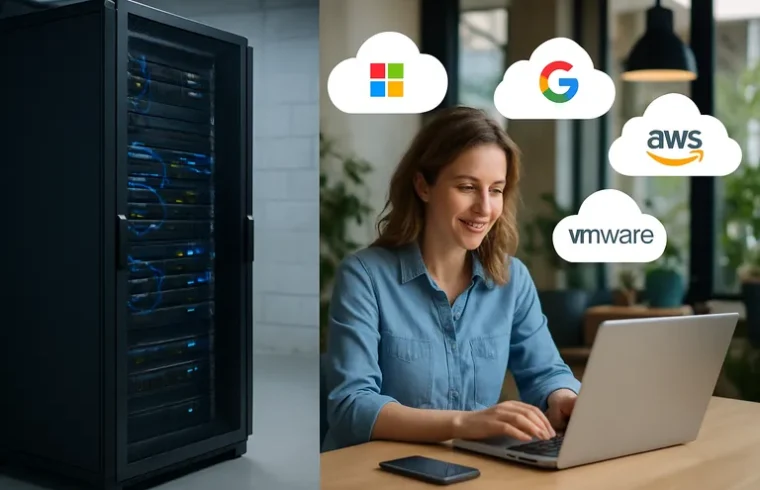
Wil je af van de serverkast en overal veilig samenwerken? Deze blog laat helder zien welke office-cloudoplossing bij je past-Microsoft 365, Google Workspace, VDI/DaaS of hybride-met concrete keuzes rond kosten, migratie en adoptie. Je krijgt praktische stappen voor implementatie, zero trust-beveiliging en AVG-proof werken, zodat je team flexibeler wordt en IT-gedoe afneemt.

Wat is een office cloud
Een office cloud is jouw complete digitale werkomgeving die je via internet gebruikt, zodat je overal kunt werken met dezelfde bestanden en tools. In plaats van lokale servers of losse software op je laptop, draait alles online: e-mail, agenda, documenten, chat, videovergaderen en opslag. Bekende voorbeelden zijn Microsoft 365 en Google Workspace, maar ook een cloud werkplek met virtuele desktops (VDI/DaaS: een volledige pc-omgeving uit de cloud) hoort hierbij, vooral als je specialistische of oudere software gebruikt. Je logt in via een browser of app, werkt realtime samen in hetzelfde document, ziet versies terug en deelt veilig met collega’s en externen. Beveiliging is ingebouwd met functies zoals multifactorauthenticatie (MFA: extra inlogstap), versleuteling van data en geautomatiseerde back-ups, terwijl je met beleid en rechten instelt wie wat mag.
Voor je organisatie betekent dit schaalbaarheid en voorspelbare kosten via abonnementen, automatische updates zonder gedoe, en minder beheer van hardware. Je kunt hybride werken door bestaande systemen te koppelen, of volledig cloud gaan voor maximale flexibiliteit. Ook aan AVG-compliance wordt gedacht met datalocatie-instellingen en auditlogs. Kortom: een office cloud brengt alle kantoortools samen op één veilige plek, zodat je sneller samenwerkt, minder tijd kwijt bent aan IT-onderhoud en altijd bij je werk kunt, op elk apparaat.
[TIP] Tip: Beperk toegang per rol, log activiteiten en test herstel regelmatig.

Oplossingen en wanneer je welke kiest
Als je een office cloud kiest, draait het om wat je team nodig heeft en hoe je werkt. Microsoft 365 past vaak goed bij organisaties die al veel met Windows en Office-bestanden werken, strakke beveiliging en apparaatbeheer belangrijk vinden en veel vergaderen via Teams. Google Workspace voelt juist natuurlijk als je browser-first werkt, snel wil starten zonder veel beheer en vooral in Docs, Sheets en Meet samenwerkt. Heb je specialistische software of zware grafische tools die niet in de browser draaien, dan is een cloud werkplek met virtuele desktops (VDI/DaaS) een logische keuze: je streamt een volledige pc-omgeving vanuit de cloud, op elk device.
Twijfel je door legacy-systemen of compliance-eisen, kies dan hybride: houd kritieke onderdelen on-premises en breng e-mail, bestanden en samenwerking naar de cloud. Let op kosten (abonnementen en opslag), beheerlast, AVG en datalocatie, integraties met je huidige apps en de verandercapaciteit van je team. Zo kies je een oplossing die vandaag werkt en morgen meegroeit.
Microsoft 365 of Google workspace: wat past bij je team
Onderstaande vergelijking laat zien hoe Microsoft 365 en Google Workspace zich als office cloud-oplossingen verhouden op punten die direct impact hebben op je team.
| Criteria | Microsoft 365 | Google Workspace | Geschikt voor |
|---|---|---|---|
| Productiviteit & apps | Volwaardige desktop + web (Word, Excel, PowerPoint, Outlook), Teams, OneDrive/SharePoint; sterke offline en macro’s. | Web-first (Docs, Sheets, Slides, Gmail), Meet, Drive; lichte offline ondersteuning en add-ons. | Desktop-gericht werken en rijke Office-functies (M365) of browser-first productiviteit (Workspace). |
| Samenwerking & meetings | Teams voor chat/kanalen/vergaderen; co-authoring in web/desktop; nauwe koppeling met Outlook/SharePoint. | Meet/Chat; naadloze realtime co-editing in Docs/Sheets; eenvoudige linkdeling. | Kanalen-gestuurde samenwerking in MS-ecosysteem (M365) of snelle ad-hoc samenwerking in de browser (Workspace). |
| Beheer & security | Entra ID (Azure AD), Intune, Defender, Purview (DLP/eDiscovery); granular conditional access en apparaatbeheer (hoge edities). | Admin Console, Security Center (hogere edities), Vault, Context-Aware Access; MDM voor Chrome/Android/iOS. | Strikte endpoint- en Windows-behoeften (M365) of eenvoudiger cloud-native beheer (Workspace). |
| Compliance & dataresidentie | EU Data Boundary beschikbaar; Purview retentie/legal hold; brede certificeringen (ISO, SOC, GDPR). | Data Regions (o.a. EU); Vault retentie/legal hold (hogere edities); certificeringen (ISO, SOC, GDPR); optionele client-side encryptie. | Sterke EU-residentie en geïntegreerde compliance tooling (M365) of EU-regio’s met CSE-optie en eenvoud (Workspace). |
| Kosten & licenties | Bundels: Business Basic/Standard/Premium, E3/E5; hogere bundels bevatten security en endpointbeheer. | Bundels: Business Starter/Standard/Plus, Enterprise; lagere instap, geavanceerde security in hogere edities. | All-in bundeling met beheer/security (M365) of lichte, web-first set met lagere instap (Workspace). |
Kort gezegd: kies Microsoft 365 als je team zware Office-bestanden, Windows-integratie en diepgaande security/compliance nodig heeft; kies Google Workspace voor browser-first samenwerken, eenvoud en snelle adoptie. Valideer je keuze met een korte pilot per teamtype.
De beste keuze begint bij hoe je werkt. Leeft je team in Outlook, Excel en PowerPoint, gebruik je veel Windows-laptops en wil je strak apparaatbeheer, dan voelt Microsoft 365 natuurlijk, met krachtige desktopapps, Intune voor beheer en uitgebreide compliancefuncties. Werk je vooral in de browser, wil je snel starten zonder veel IT-beheer en draait alles om simpel realtime samenwerken, dan past Google Workspace vaak beter, met Docs, Sheets en Meet als lichte, snelle tools.
Denk ook aan bestandscompatibiliteit met bestaande Office-formaten, offline werken, integraties met je huidige tools, AVG-eisen en datalocatie. Heb je strikte security en governance nodig, dan biedt Microsoft vaak meer granulariteit; zoek je eenvoud en lagere beheerlast, dan scoort Google. Plan een korte pilot met twee teams en vergelijk productiviteit en beheerlast in de praktijk.
Cloud werkplek (VDI/DAAS: virtuele desktops) voor specialistische software
Een cloud werkplek met virtuele desktops geeft je een volledige Windows-omgeving vanuit de cloud, ideaal voor specialistische apps die niet in de browser draaien, zoals CAD, 3D-modelling, medische beeldverwerking of oude ERP-software. VDI (Virtual Desktop Infrastructure) of DaaS (Desktop as a Service) levert je rekenkracht, geheugen en eventueel GPU-versnelling op afstand, terwijl data in het datacenter blijft. Zo werk je veilig vanaf elk apparaat, ook bij BYOD, met MFA en beleid op toegang.
Belangrijk is de prestaties: kies een regio dichtbij om vertraging te beperken en let op opslag- en netwerkdoorvoer voor grote bestanden. Licenties en hardware-dongles regel je via licentieservers of USB-redirectie waar nodig. Kosten zijn voorspelbaar via abonnementen en schaal je op of af per project. Kies dit pad als je remote teams, externe partners of piekbelasting hebt en toch centrale controle en compliance wil.
Hybride aanpak: on-premises combineren met de cloud
Met een hybride aanpak combineer je je bestaande on-premises systemen met cloudapps, zodat je stap voor stap moderniseert zonder alles in één keer om te gooien. Handig als je te maken hebt met legacy-software, gevoelige data of workloads die lage latency nodig hebben. In de praktijk koppel je je lokale gebruikersdirectory aan de cloud (directory-synchronisatie) voor single sign-on, zodat je team één keer inlogt en overal bij kan.
Je verplaatst e-mail, vergaderen en samenwerken naar de cloud, terwijl je zware applicaties of grote bestanden dicht bij je kantoor houdt. Zorg voor een veilige verbinding tussen locaties en cloud, zet MFA en duidelijke rechten in, en regel back-up en monitoring centraal. Werk gefaseerd met pilots, meet prestaties en kosten, en bepaal per onderdeel wanneer het klaar is voor de cloud.
[TIP] Tip: Kies Microsoft 365 voor compliance; Google Workspace voor eenvoudige samenwerking.

Implementatie stap voor stap
Een soepele office-cloudimplementatie begint met een korte inventarisatie: gebruikers, apparaten, huidige apps, datalocaties en risico’s. Op basis daarvan bepaal je doelen, scope en TCO, inclusief licenties, migratietijd en training. Daarna richt je de basis in: een tenant, domeinen, identity en toegang met single sign-on en MFA, plus een security-baseline met conditional access, dataclassificatie en back-up- en retentiebeleid. Vervolgens migreer je gefaseerd: start met een pilotteam, verplaats mailboxen en bestanden, richt teamsites en gedeelde drives in en test integraties met je kernapplicaties.
Endpointbeheer regel je via beleid voor laptops en mobiele devices, inclusief updates en compliancechecks. Vergeet adoptie niet: duidelijke richtlijnen voor delen en samenwerken, korte trainingen, interne champions en supportkanalen. Plan daarna de cut-over met een rollbackscenario, monitor prestaties en gebruikerservaring en los snel issues op. Na livegang optimaliseer je rechten, automatiseringen en kosten, bijvoorbeeld door inactieve opslag op te ruimen en licenties te herzien. Zo bouw je gecontroleerd aan een veilige, schaalbare werkomgeving die direct waarde levert.
Inventarisatie en kosten (TCO)
Bij de inventarisatie breng je gebruikers, apparaten, applicaties, datalocaties, netwerk en compliance-eisen in kaart, plus wat je wel en niet naar de cloud wil verplaatsen. Op basis daarvan bereken je de TCO: licenties per gebruiker, opslag en dataverkeer, security-add-ons, back-up en archivering, migratie-uren en tooling, training en adoptie, support en integraties. Vergeet specifieke kosten voor VDI/GPU niet als je zware apps draait. Neem ook indirecte kosten mee, zoals tijdelijke productiviteitsdip en geplande uitval.
Zet daar besparingen tegenover: minder servers, stroom en koeling, geen grote hardwarevervangingen, minder beheeruren en snellere schaalbaarheid. Werk met scenario’s (1/3/5 jaar), groeimodellen en budgetalerts. Optimaliseer continu door licenties op te schonen, cold storage te gebruiken en automatisering in te zetten. Zo hou je grip op kosten én waarde.
Migratie van mail en bestanden zonder uitval
Voorkom onderbrekingen door de migratie strak te regisseren. Met een gefaseerde aanpak verplaats je mail en bestanden zonder dat gebruikers stilvallen.
- Voorbereiden en voorsynchroniseren: start met een pilot, breng identity en single sign-on op orde en voer een eerste bulk-sync uit van mailboxen en bestanden; plan vervolgens regelmatige delta-syncs die alleen wijzigingen meenemen.
- Overschakelen met minimale impact: verlaag vooraf de DNS-TTL, zet MX-records buiten piektijden om, houd een periode van co-existentie aan (bron en doel tegelijk bruikbaar) en communiceer helder waar mail en documenten staan; monitoreer bandbreedte en throttling.
- Borgen en afronden: migreer met behoud van rechten en versies, test gedeelde mailboxen en grote archieven, zorg voor back-up en een rollbackplan, valideer steekproefsgewijs en rond af met korte nazorg en support.
Zo combineer je snelheid met controle en blijven teams productief tijdens de migratie. Plan daarna de definitieve cut-over en faseer het oude platform gecontroleerd uit.
Adoptie en support: training, governance en lifecycle
Succes in de office cloud draait om mensen én afspraken. Start met scenario-gedreven training: korte, praktische sessies over samenwerken, delen en vergaderen, aangevuld met microlearning en een interne kennisbank. Zet adoptiechampions in elke afdeling in en laat je servicedesk veelgestelde vragen afvangen met heldere how-to’s. Regel governance zodat je grip houdt: wie mag teams/sites aanmaken, hoe noem je ze, wie is eigenaar, welke bewaartermijnen en dataclassificaties gelden, en hoe ga je om met gasttoegang.
Denk aan lifecyclebeheer van provisioning tot archiveren of verwijderen, met periodieke reviews van rechten en inactieve omgevingen. Zorg voor een releasekalender en change-communicatie, zodat nieuwe functies geen verrassing zijn. Meet adoptie en tevredenheid met gebruiksdata en feedback, en verbeter continu op basis van wat je team nodig heeft.
[TIP] Tip: Migreer gefaseerd naar de office cloud, start met een pilot.

Beveiliging, beheer en compliance
In de office cloud begint veiligheid bij identiteit: zet multifactorauthenticatie (MFA: extra inlogstap) standaard aan, gebruik single sign-on en hanteer zero trust met conditional access op basis van risico, locatie en apparaatgezondheid. Beheer centraliseer je via endpointmanagement voor laptops en mobiel, met versleuteling van schijven, patching en app-beleid, en je houdt rechten strak met role based access control en least privilege, aangevuld met just-in-time toegang en privileged access management voor beheerders. Bescherm data met versleuteling tijdens transport en opslag, gevoeligheidslabels, dataverliespreventie (DLP: regels die ongewenst delen blokkeren) en heldere afspraken over extern delen en gasttoegang. Zorg voor betrouwbare back-up en hersteltests, versies en retentie, zodat je fouten of ransomware kunt terugdraaien.
Voor zicht en reactie verzamel je logs en audittrails, koppel je aan een SIEM (Security Information and Event Management) en automatiseer je meldingen en response waar het kan, inclusief phishingbescherming met veilige links en bijlagen. Voldoen aan regels betekent AVG-proof werken met datalocatie, verwerkersovereenkomsten, DPIA’s (privacy-impact), bewaartermijnen, eDiscovery en legal hold. Onthoud het shared-responsibilitymodel: de provider beveiligt het platform, jij beheert identiteiten, instellingen en data. Met een duidelijke governance, periodieke reviews en zoveel mogelijk automatisering bouw je aan een veilige, beheersbare en compliant omgeving die je team juist sneller laat werken.
Identiteit en toegang: MFA, single sign-on en zero trust
Identiteit is de nieuwe perimeter, dus je begint met multifactorauthenticatie (MFA) voor iedereen: naast je wachtwoord bevestig je met een app, sms of bij voorkeur een phishing-resistente sleutel (FIDO2). Met single sign-on (SSO) log je één keer in en krijg je veilig toegang tot al je apps, terwijl je centraal wachtwoordbeleid en risico’s beheert. Zero trust betekent nooit automatisch vertrouwen: je verifieert expliciet per sessie op basis van gebruiker, locatie, apparaatgezondheid en gedrag.
Stel conditional access in voor step-up MFA bij risicovolle acties, blokkeer niet-compliant apparaten en dwing versleuteling en schermvergrendeling af. Beperk rechten met least privilege en role based access control, geef beheerders alleen tijdelijk verhoogde rechten via privileged access management. Automatiseer het joiner-mover-leaverproces, monitor aanmeldingen en stel alerts in op verdachte patronen. Zo houd je toegang eenvoudig voor je team en lastig voor aanvallers.
Databeveiliging en back-up: versleuteling en retentie
Je beschermt data in de office cloud door standaard te versleutelen tijdens transport en opslag, zodat onderscheppen of diefstal weinig oplevert. Beheer je eigen sleutels waar nodig via BYOK (Bring Your Own Key) en beperk toegang met labels die gevoelige info markeren en delen sturen. Back-up en retentie vullen elkaar aan: retentie (bewaartermijnen) bepaalt hoe lang je data moet bewaren of automatisch verwijderen, terwijl back-up zorgt dat je bestanden en mailboxen kunt terugzetten na fouten, ransomware of per ongeluk wissen.
Gebruik versies en point-in-time herstel, en kies waar mogelijk voor onveranderbare back-ups die niet te overschrijven zijn. Leg duidelijke bewaarbeleid- en verwijderregels vast, inclusief legal hold voor dossiers die je niet mag verwijderen. Test regelmatig een herstel, monitor afwijkingen en documenteer wie waarvoor verantwoordelijk is, zodat je data veilig, vindbaar en controleerbaar blijft.
AVG en dataopslag: dataresidentie en audittrail
Als je met de office cloud werkt, moet je aan de AVG voldoen. Dataresidentie (waar data fysiek staat) regel je door je tenant en back-ups in EU-datacenters te plaatsen en support- en logdata niet buiten de afgesproken regio te laten komen. Leg afspraken vast in een verwerkersovereenkomst en check welke subverwerkers toegang hebben. Richt een audittrail in: een volledig logboek dat vastlegt wie wat wanneer heeft gedaan, inclusief aanmeldingen, bestandsacties en toegangswijzigingen.
Zorg dat logs centraal en onveranderbaar worden bewaard met duidelijke bewaartermijnen, tijdsync en alerts op risicovolle gebeurtenissen. Dit helpt bij datalekmelding, eDiscovery en verzoeken van betrokkenen, en geeft je aantoonbare controle over opslag, toegang en gebruik van persoonsgegevens.
Veelgestelde vragen over office cloud
Wat is het belangrijkste om te weten over office cloud?
Een office cloud bundelt productiviteit, opslag en samenwerking online, bijvoorbeeld via Microsoft 365 of Google Workspace. Je profiteert van schaalbaarheid, altijd-en-overal toegang, beveiliging, lagere beheerlast en compliance, mits governance, back-up en identity goed geregeld zijn.
Hoe begin je het beste met office cloud?
Start met inventarisatie en TCO; bepaal eisen voor samenwerking en compliance. Kies Microsoft 365 of Google Workspace; overweeg VDI/DAAS of hybride. Plan mail- en bestandsmigratie zonder uitval, richt MFA/SSO, Zero Trust, back-up en governance in.
Wat zijn veelgemaakte fouten bij office cloud?
Valkuilen: te snel kiezen zonder behoeftenanalyse, alleen lift-and-shift, geen pilot, onvoldoende adoptie en governance, MFA/SSO overslaan, geen back-up of retentiebeleid, onduidelijke datalocaties (AVG), vergeten lifecycle- en kostenbeheer, en geen plan voor hersteltests.


