

Wil je overal snel bij je bestanden in OneDrive? Je ontdekt hoe je eenvoudig inlogt via web of app, het verschil tussen persoonlijk en werk/school herkent en soepel tussen accounts wisselt. Ook krijg je snelle oplossingen bij inlogproblemen en slimme tips voor synchroniseren, back-ups, delen en extra veiligheid, zodat je zorgeloos productief blijft.
Wat is Onedrive en welke accounts gebruik je
OneDrive is de cloudopslag van Microsoft waarmee je al je bestanden veilig bewaart, synchroniseert en deelt tussen je pc, Mac, telefoon en het web. Na onedrive inloggen heb je overal dezelfde versie van je documenten, foto’s en video’s, en kun je makkelijk samenwerken met anderen zonder bestanden te mailen. Er zijn grofweg twee soorten accounts die je kunt gebruiken. OneDrive Personal is je privéopslag en hoort bij je Microsoft-account, dus het e-mailadres dat je gebruikt voor Outlook, Hotmail, Live of een ander adres dat je aan Microsoft hebt gekoppeld. Je krijgt standaard gratis opslag en kunt dit uitbreiden, bijvoorbeeld met Microsoft 365 Personal of Family. Daarnaast is er OneDrive voor Bedrijven, onderdeel van Microsoft 365, dat je gebruikt met een werk- of schoolaccount.
Dit wordt beheerd door je organisatie en biedt extra mogelijkheden zoals beleid, geavanceerde beveiliging en samenwerken via gedeelde bibliotheken in SharePoint. Inloggen kan via onedrive.com, via Office.com of direct in de OneDrive-app op Windows, macOS, iOS en Android. Let bij het aanmelden goed op welk type account je kiest; veel inlogproblemen ontstaan doordat je per ongeluk met je privéaccount probeert in te loggen op een zakelijke omgeving of andersom. Je kunt in de app ook meerdere accounts naast elkaar gebruiken en, als jouw organisatie dat vereist, tweestapsverificatie inschakelen voor extra veiligheid.
Onedrive personal VS zakelijk (Microsoft 365)
Onderstaande vergelijking helpt je snel kiezen tussen OneDrive Personal en OneDrive Zakelijk (Microsoft 365) én laat zien hoe je het juiste account gebruikt om in te loggen.
| Aspect | OneDrive Personal | OneDrive Zakelijk (Microsoft 365) |
|---|---|---|
| Aanmelden / Inloggen | Inloggen met Microsoft-account (Outlook/Hotmail/Live). Snelste route: onedrive.live.com of onedrive.com > Aanmelden. | Inloggen met werk- of schoolaccount (Microsoft Entra ID). Snelste route: office.com of onedrive.com; kies Werk/School bij “Sign in”. |
| Opslag & licentie | 5 GB gratis; 1 TB per gebruiker met Microsoft 365 Personal/Family. | Meestal 1 TB per gebruiker in Microsoft 365 Business/Enterprise; door IT uit te breiden (vaak tot 5 TB, afhankelijk van plan/beleid). |
| Delen & samenwerking | Delen via links met basisrechten; realtime co-authoring in Word/Excel/PowerPoint. | Intern/extern delen met beleid (linktypen, vervaldatum, domeinrestricties); uitgebreide machtigingen en co-authoring. |
| Beheer & beveiliging | Zelfbeheer; 2FA via Microsoft Authenticator; geen centrale IT-regels. | Beheerd door IT (Intune/GPO); DLP, retentie, eDiscovery, audit en Conditional Access (licentieafhankelijk). |
| Apps & gebruik | Zelfde OneDrive-app voor Windows/macOS/iOS/Android; meerdere accounts; Files On-Demand. | Zelfde app; centraal te configureren door IT; nauwe integratie met SharePoint en Microsoft Teams. |
Kort samengevat: gebruik OneDrive Personal voor privé en eenvoud, en OneDrive Zakelijk voor organisatiebreed beheer, beveiliging en compliance. Kies bij het inloggen altijd het juiste accounttype (persoonlijk of werk/school) voor directe toegang.
OneDrive Personal is je privéopslag gekoppeld aan je Microsoft-account (bijvoorbeeld Outlook of Hotmail). Je krijgt standaard 5 GB gratis en met Microsoft 365 Personal/Family meestal 1 TB. Je beheert zelf je bestanden, deelt via links en hebt toegang via de OneDrive-app of onedrive.com. OneDrive zakelijk (onderdeel van Microsoft 365) gebruik je met een werk- of schoolaccount. Je opslag en instellingen worden beheerd door je organisatie en je profiteert van extra functies zoals geavanceerde beveiliging, compliance, DLP en integratie met SharePoint en Teams.
Bij onedrive inloggen kies je dus bewust het juiste type account: persoonlijk of werk/school. Zakelijk kan tweestapsverificatie of voorwaardelijke toegang vereisen, terwijl Personal vooral om je eigen wachtwoord en beveiliging draait. Beide werken op web, desktop en mobiel, maar eigendom, beleid en samenwerking verschillen.
Microsoft-account (Outlook/Hotmail) VS werk- of schoolaccount
Je Microsoft-account is je persoonlijke login voor diensten van Microsoft, zoals OneDrive Personal, Outlook/Hotmail en Xbox. Dit kan een Outlook-, Hotmail- of Live-adres zijn, maar ook een ander e-mailadres dat je bij Microsoft hebt geregistreerd. Je beheert zelf je wachtwoord en tweestapsverificatie en je reset je toegang via account.microsoft.com. Een werk- of schoolaccount hoort bij je organisatie en geeft toegang tot OneDrive voor Bedrijven, Teams en SharePoint.
Beveiliging en instellingen (zoals verplichte tweestapsverificatie en apparaatbeleid) worden door IT beheerd. Bij onedrive inloggen op onedrive.com of in de app kies je daarom bewust tussen Persoonlijk of Werk of school; verkeerd kiezen veroorzaakt veel inlogfouten. Je kunt beide accounts naast elkaar toevoegen in de OneDrive-app en snel wisselen zonder uit te loggen.
[TIP] Tip: Log altijd via onedrive.com in met het juiste werk- of privéaccount.
Inloggen op Onedrive: de snelste routes
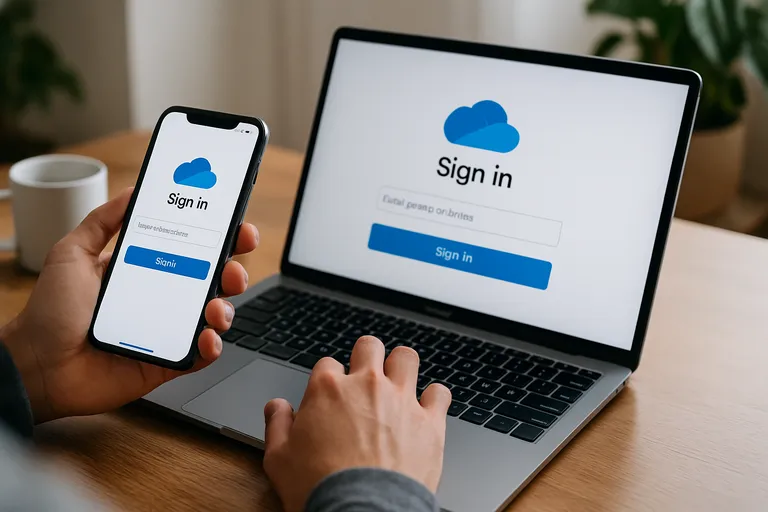
Snel inloggen op OneDrive kan via web of app-kies de route die past bij je apparaat en account. Zo ben je in enkele klikken bij je bestanden, privé of zakelijk.
- Web: ga rechtstreeks naar onedrive.com (of onedrive.live.com) en meld je aan met je Microsoft-account voor OneDrive Personal of je werk-/schoolaccount voor OneDrive zakelijk. Werk je al in Microsoft 365? Ga via office.com of outlook.com, open het app-startprogramma en klik op OneDrive.
- App: op Windows log je in via het OneDrive-wolkicoon in het systeemvak, op macOS via het menubalk-icoon; voeg meerdere accounts toe en schakel snel tussen persoonlijk en zakelijk. Op iOS en Android open je de OneDrive-app, tik je op Aanmelden, kies je je accounttype en bevestig je desgewenst met Microsoft Authenticator.
- Zoektermen: in menu’s en knoppen kom je varianten tegen zoals Login, Sign in en Aanmelden. Voor zakelijk zie je vaak Werk- of schoolaccount; wisselen doe je via Account wisselen of Uitloggen en opnieuw aanmelden.
Kies de kortste route voor jouw situatie en zet de site in je favorieten of pin de app op je startscherm. Zo log je de volgende keer nog sneller in.
Web: Onedrive.com/Onedrive.live.com en via Office.com of Outlook.com
De snelste weg naar je bestanden is via de browser: ga naar onedrive.com of onedrive.live.com en meld je aan met je Microsoft-account voor OneDrive Personal of met je werk- of schoolaccount voor OneDrive zakelijk. Zit je al in Microsoft 365, dan kun je ook via office.com of outlook.com gaan; open het app-startprogramma linksboven en klik op OneDrive, vaak ben je met single sign-on meteen binnen.
Check in de adresbalk dat je echt op een Microsoft-domein zit en geen nep-site. Wisselen tussen persoonlijk en werk/school doe je via je profielfoto rechtsboven. Tip: maak onedrive.com een favoriet, dan is onedrive inloggen nog maar één klik, waar je ook bent.
App: Windows, MACOS, IOS en Android
Op Windows en macOS log je in via de OneDrive-app: klik op het wolkpictogram (systeemvak op Windows, menubalk op macOS), kies Aanmelden en voer je Microsoft-account in voor OneDrive Personal of je werk- of schoolaccount voor zakelijk. Je kunt meerdere accounts toevoegen en snel wisselen zonder uit te loggen. Op iOS en Android open je de OneDrive-app, tik je op Aanmelden en rond je de verificatie af, bijvoorbeeld met Microsoft Authenticator of een sms-code; met Face ID of vingerafdruk ontgrendel je daarna razendsnel.
Gebruik je een beheerde werk-laptop of telefoon, dan zorgt single sign-on vaak dat je al aangemeld bent. Na het inloggen kun je meteen mappen kiezen om te synchroniseren en eventueel automatische back-up voor je foto’s of bureaublad inschakelen.
Veelgebruikte logintermen: login, sign in, aanmelden
Rond onedrive inloggen kom je verschillende termen tegen die in de praktijk hetzelfde betekenen. In het Nederlands zeg je meestal inloggen of aanmelden; in het Engels is dat sign in of log in. De knop kan dus “Aanmelden”, “Meld je aan”, “Sign in” of “Log in” heten, maar je doet hetzelfde: toegang krijgen tot je OneDrive-account. Verwar dit niet met registreren of sign up, want dat is een nieuw account aanmaken.
Afmelden heet sign out of log out. Zie je zoektermen als onedrive login, onedrive sign in of login onedrive, dan gaat het om dezelfde actie: ga naar onedrive.com of open de OneDrive-app en meld je aan met je Microsoft-account of je werk- of schoolaccount. Check bij problemen je e-mailadres en tweestapsverificatie.
[TIP] Tip: Gebruik onedrive.com of de OneDrive-app; log in met Microsoft-account.

Problemen met inloggen? zo los je het op
Loop je vast bij OneDrive inloggen? Met deze stappen los je de meeste problemen snel op.
- Wachtwoord, 2FA en accountherstel: reset je wachtwoord via account.microsoft.com (persoonlijk) of passwordreset.microsoftonline.com (werk/school); rond tweestapsverificatie af met Authenticator, sms of e-mail; controleer tijd en datum op je apparaat en je herstelopties; geen 2FA-toegang meer? Gebruik back-upcodes of vraag je IT-beheerder om een reset.
- Goed account en wisselen tussen personal/zakelijk: controleer of je met het juiste accounttype inlogt (OneDrive Personal via onedrive.live.com, werk/school via office.com/portal); log zo nodig uit, ontkoppel het account en voeg het juiste opnieuw toe; gebruik aparte browserprofielen of een privévenster om meerdere accounts naast elkaar te gebruiken.
- Browser- en appfouten: probeer een privévenster, wis cache en cookies en check of je echt op onedrive.com of onedrive.live.com zit; update de OneDrive-app en je OS; schakel storende extensies, VPN of adblockers tijdelijk uit; controleer firewall/proxy of probeer een ander netwerk; blijft SSO hangen, verwijder de werk-/schoolkoppeling en meld opnieuw aan.
Helpt dit niet, kijk dan of er een storing is bij Microsoft 365 of neem contact op met je IT-beheerder/Support. Zo kom je weer snel bij je bestanden.
Wachtwoord vergeten, tweestapsverificatie en accountherstel
Ben je je wachtwoord vergeten, start dan een reset via account.microsoft.com of voor werk/school via passwordreset.microsoftonline.com. Je krijgt een code per sms, e-mail of via de Microsoft Authenticator; kies de methode die je eerder hebt ingesteld. Lukt tweestapsverificatie niet omdat je je telefoon kwijt bent, gebruik een alternatieve aanmeldmethode of een herstelcode als je die hebt bewaard. Heb je geen toegang meer tot je herstelgegevens, doorloop het accountherstelformulier en geef zoveel mogelijk details zodat Microsoft je identiteit kan bevestigen.
Voor werk- of schoolaccounts bepaalt je organisatie de regels; soms moet je IT self-service wachtwoordreset eerst inschakelen of je apparaat laten registreren. Tip: voeg na het inloggen meteen meerdere beveiligingsmethoden toe, zodat je bij een volgende keer sneller terug bent.
Wisselen tussen personal en zakelijk, uitloggen en meerdere accounts
Je kunt OneDrive Personal en OneDrive zakelijk prima naast elkaar gebruiken. In de webversie wissel je via je profielfoto rechtsboven tussen je persoonlijke Microsoft-account en je werk- of schoolaccount. In de OneDrive-app op Windows en macOS voeg je beide accounts toe en schakel je met één klik; uitloggen doe je door het account te ontkoppelen. Op iOS en Android kun je meerdere accounts toevoegen en snel wisselen via je profiel.
Zie je steeds de verkeerde map of krijg je geen toegang, controleer dan of je niet per ongeluk met het andere account bent aangemeld. Wil je echt helemaal uitloggen, meld je dan af in de app én in de browser, en sluit eventueel je sessie in een privévenster om caching te vermijden.
Browser- en appfouten (cache/cookies, updates, firewall en netwerk)
Als onedrive inloggen in de browser hapert, open een privévenster, wis cache en cookies (opgeslagen websitegegevens), en controleer of je browser up-to-date is. Sta cookies en pop-ups toe voor microsoftonline.com, live.com en onedrive.com en schakel testweise adblockers uit. In de app werkt een update vaak al; ontkoppel je account en voeg het opnieuw toe of voer een app-reset uit via de instellingen.
Firewall, proxy of VPN kunnen het aanmeldverkeer blokkeren: zet ze tijdelijk uit of maak een uitzondering voor Microsoft 365-domeinen. Check ook je netwerk: is de wifi-loginpagina voltooid, staat datum en tijd goed, en werkt inloggen wel via een mobiele hotspot? Blijft het misgaan, controleer of er een Microsoft 365-storing speelt en probeer later opnieuw.
[TIP] Tip: Wis OneDrive-inloggegevens via Referentiebeheer en log opnieuw in.
Handige tips na het inloggen
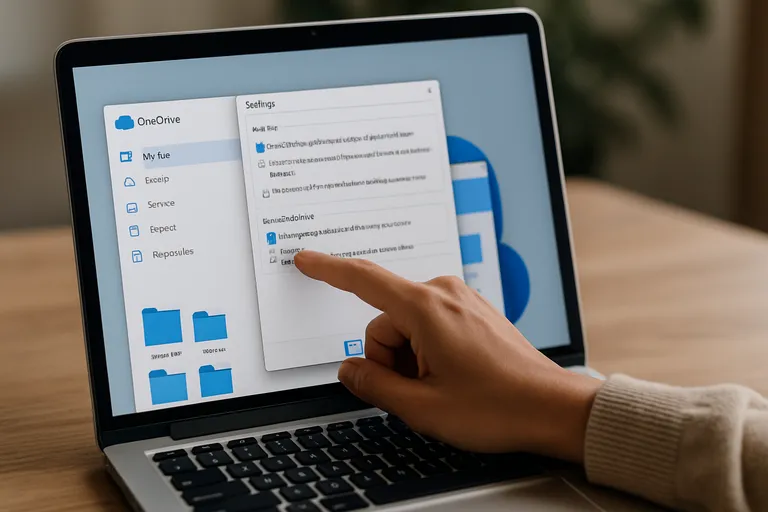
Na onedrive inloggen haal je meer uit je opslag als je meteen een paar slimme instellingen checkt. Schakel synchronisatie in met Bestanden op Aanvraag, zodat je op je pc of Mac al je mappen ziet zonder alles lokaal te downloaden; markeer alleen wat je offline nodig hebt. Gebruik de map-back-up om Bureaublad, Documenten en Afbeeldingen automatisch te beveiligen en zet op je telefoon camera-upload aan voor directe fotoback-ups. Houd je opslag in de gaten via Opslagbeheer, verwijder grote of dubbele bestanden en leeg de Prullenbak regelmatig; bestanden blijven daar meestal een tijd bewaard, zodat je ze eenvoudig kunt terugzetten. Werk je samen, deel dan via specifieke personen of je organisatie, bepaal of ontvangers mogen bewerken en stel waar beschikbaar een verloopdatum of wachtwoord in voor gedeelde links.
Check versiegeschiedenis om snel een vorige versie te herstellen, of gebruik OneDrive herstellen om je hele opslag terug te zetten na een fout of ransomware-incident. Beveilig gevoelige documenten extra in de Persoonlijke Kluis met een extra verificatiestap. Koppel gedeelde bibliotheken van Teams of SharePoint voor naadloze samenwerking en meld je aan op mobiel om bestanden offline te pinnen. Zo blijft je OneDrive overzichtelijk, veilig en altijd toegankelijk.
Synchroniseren en opslag beheren (prullenbak en quota)
Na onedrive inloggen kun je met slim synchroniseren en goed opslagbeheer veel ruimte winnen. Zet Bestanden op Aanvraag aan zodat je al je mappen ziet zonder alles lokaal te downloaden, en markeer alleen wat je offline nodig hebt; met Vrije ruimte maken verwijder je lokale kopieën terwijl de cloudversie blijft staan. In de OneDrive-instellingen kies je welke mappen je synchroniseert en pauzeer je sync tijdelijk als je netwerk traag is.
Check Opslagbeheer om snel grote bestanden en gedeelde items te vinden, en houd je totale quota in de gaten. Vergeet de prullenbak niet: wat daar blijft staan telt mee voor je opslag, dus leeg die regelmatig of herstel wat je wilt bewaren. Kom je krap te zitten, ruim op, comprimeer of overweeg extra opslag via Microsoft 365.
Delen en rechten: privacy in personal en zakelijk
In OneDrive Personal bepaal je zelf wie toegang krijgt tot je bestanden. Kies bij het delen bewust het linktype: “Iedereen met de link” is makkelijk maar minder privé, “Specifieke personen” is veiliger. Zet bewerken uit als iemand alleen mag bekijken, voeg eventueel een vervaldatum of wachtwoord toe (met Microsoft 365) en stop delen via de weergave Gedeeld wanneer je klaar bent. In OneDrive zakelijk gelden vaak strengere regels die je IT instelt: standaard alleen binnen de organisatie, beperkte externe delen, verplichte vervaldata en soms domeinrestricties.
Je ziet per link of iemand mag bekijken of bewerken en je kunt rechten per persoon intrekken. Voor extra gevoelige bestanden gebruik je in Personal de Persoonlijke kluis en in zakelijk eventueel labels of versleuteling.
Veelgestelde vragen over onedrive inloggen
Wat is het belangrijkste om te weten over onedrive inloggen?
OneDrive is Microsofts cloudopslag. Je logt in met een Microsoft-account (Outlook/Hotmail) voor Personal, of een werk- of schoolaccount voor zakelijk (Microsoft 365). Kies het juiste account; gegevens, rechten en beheer verschillen.
Hoe begin je het beste met onedrive inloggen?
Snelste route: ga naar onedrive.com of onedrive.live.com, of via office.com/outlook.com. Zoek naar Aanmelden/Sign in. In apps: OneDrive op Windows, macOS, iOS, Android. Selecteer Personal of Zakelijk, voer wachtwoord in en rond tweestapsverificatie af.
Wat zijn veelgemaakte fouten bij onedrive inloggen?
Veelgemaakte fouten: verkeerd accounttype (Personal vs Zakelijk), vastzitten aan oude sessies, verouderde app/browser, mislukte 2FA, of netwerk/firewallblokkades. Oplossing: uitloggen, juiste profiel kiezen, cache/cookies wissen, app updaten, wachtwoord/2FA herstellen, netwerk controleren.


