
Krijg in no-time overzicht in het OneDrive-beheercentrum: van veilig delen en synchronisatie tot opslag, toegangsregels en apparaatbeheer. Je ontdekt hoe je met DLP, gevoeligheidslabels en voorwaardelijke toegang data beschermt, en met versiebeheer en Files Restore snel herstelt na fouten of ransomware. Inclusief praktische tips voor basisinstellingen, rapportages, dagelijkse checks en snelle probleemoplossing-zodat je samenwerking soepel en veilig blijft.
Wat is het Onedrive-beheercentrum
Het OneDrive-beheercentrum is de centrale plek waar je alle organisatiebrede instellingen voor OneDrive in Microsoft 365 regelt. Je bereikt het via admin.onedrive.com of via het Microsoft 365-beheercentrum onder Beheercentra. Rollen zoals globale beheerder, SharePoint-beheerder en OneDrive-beheerder krijgen hier toegang. Omdat OneDrive op SharePoint is gebouwd, werken veel instellingen tenant-breed en sluiten ze aan op je bestaande Microsoft 365-beleid. Vanuit het dashboard krijg je snel inzicht in de belangrijkste gebieden en kun je direct door naar delen, synchronisatie, opslag en toegangscontrole. Hier stel je onder meer je deelbeleid in, zoals het standaard linktype, verplichte vervaldatums en toegestane of geblokkeerde domeinen voor extern delen. Je beheert synchronisatie met de OneDrive-synchronisatie-app, inclusief Files On-Demand, bandbreedtebeperkingen en het automatisch back-uppen van desktop-, documenten- en afbeeldingsmappen.
Voor toegang en apparaten kun je regels afdwingen voor niet-beheerde apparaten, downloads blokkeren in de browser, IP-adressen begrenzen en automatische afmelding bij inactiviteit instellen. Onder opslag en levenscyclus bepaal je de standaardopslag per gebruiker, de bewaartermijn van OneDrives van verwijderde medewerkers en kun je eigenaarschap van bestanden overdragen. Beveiliging en compliance sluiten aan op voorwaardelijke toegang, auditlogs, DLP en gevoeligheidslabels in Microsoft 365. Zo zet je een consistente basis neer voor samenwerking, gegevensbescherming en probleemloze dagelijkse operatie.
Waar je het vindt, rollen en rechten
Je vindt het OneDrive-beheercentrum via admin.onedrive.com of vanuit het Microsoft 365-beheercentrum bij Beheercentra > OneDrive. Toegang regel je met Azure AD-rollen: met de rol Globale beheerder heb je volledige rechten, maar in de praktijk is de rol SharePoint-beheerder genoeg om alle OneDrive-instellingen te beheren, zoals delen, opslag en apparaatregels. Voor rapportages kun je de rol Rapportlezer gebruiken, zodat je gebruiksgegevens kunt bekijken zonder configuraties te wijzigen.
Werk je aan bewaarbeleid, DLP of gevoeligheidslabels die in OneDrive doorwerken, dan heb je meestal compliance-rollen nodig en configureer je dit via Microsoft Purview. Helpdeskbeheerders en gebruikersbeheerders kunnen wel accounts helpen, maar hebben geen rechten op OneDrive-beleid. Geef rollen zo minimaal mogelijk uit, dwing MFA af en log acties zodat je grip houdt op wie wat kan en doet.
Overzicht van het dashboard
Het dashboard van het OneDrive-beheercentrum geeft je in één oogopslag grip op gebruik, beveiliging en gezondheid van de dienst. Je ziet grafieken met actieve gebruikers, opslagverbruik en trends in intern en extern delen, plus signalen over mogelijke risico’s zoals te brede deelrechten. Kaarten met aanbevolen acties helpen je snel bij het instellen van zaken als het standaard linktype, vervaldatums en domeinrestricties, of bij het aanscherpen van regels voor niet-beheerde apparaten en downloadblokkades in de browser.
Via snelle koppelingen navigeer je direct naar Delen, Synchronisatie, Opslag en Toegangsbeheer. Rapporten laten je doorklikken naar specifieke gebruikers en exporteer je eenvoudig naar CSV voor analyse. Daarnaast zie je de status van de service en relevante meldingen, zodat je snel kunt ingrijpen wanneer dat nodig is.
[TIP] Tip: Stel delen, opslag en synchronisatiebeleid in via het OneDrive-beheercentrum.
Basisconfiguratie die je meteen goed zet
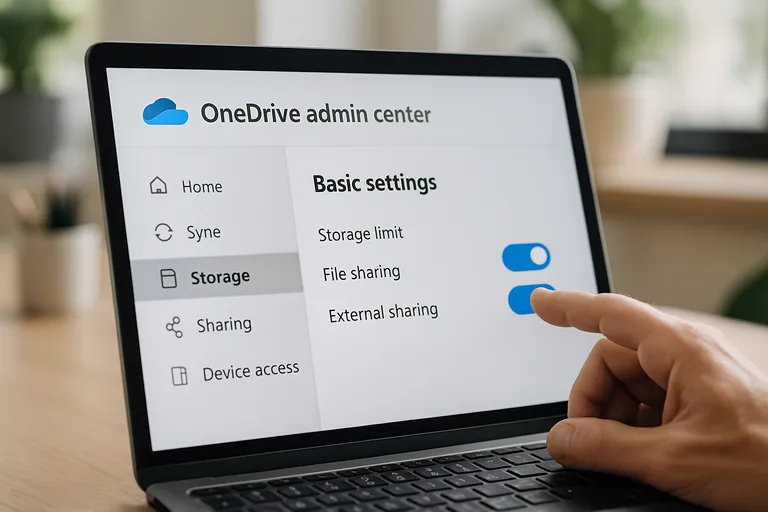
Met een paar gerichte keuzes in het OneDrive-beheercentrum leg je meteen een solide basis. Zo voorkom je risico’s en maak je beheer eenvoudiger voor jezelf en je gebruikers.
- Delen en externe toegang: kies een veilig standaard linktype (bijv. Alleen mensen in je organisatie of Specifieke personen), stel vervaldatums en wachtwoorden in voor “Iedereen”-links, en beheer toegestane of geblokkeerde domeinen voor extern delen.
- Synchronisatie en apparaatbeheer: dwing Files On-Demand af om opslag te besparen, laat de OneDrive-synchronisatie-app automatisch aanmelden, beperk synchronisatie tot je eigen tenant of beheerde apparaten, en activeer Known Folder Move voor automatische back-up van Bureaublad/Documenten/Afbeeldingen.
- Opslag, versies en bewaartermijnen: bepaal het standaard opslagquota per gebruiker, configureer versiegeschiedenis (aantal en bewaarbeleid) en stel een bewaartermijn in voor OneDrives van vertrekkende medewerkers zodat data gecontroleerd kan worden overgezet of verwijderd.
Met deze basisconfiguratie staat je omgeving meteen stevig. Daarna kun je verfijnen met aanvullende beveiligings- en governance-instellingen.
Delen en externe toegang (linktype, vervaldatums, domeinen)
In het OneDrive-beheercentrum bepaal je hoe er buiten je organisatie gedeeld mag worden. Zet het standaard linktype op Specifieke personen of Alleen mensen in je organisatie, en kies standaard Lezen in plaats van Bewerken om risico’s te beperken. Voor Iedereen-links stel je een verplichte vervaldatum in (bijv. 30 dagen) en dwing je, waar nodig, een wachtwoord af.
Gebruik de domeinrestricties om een allowlist of blocklist te maken, zodat je alleen deelt met vertrouwde partners. Je kunt extern delen uitschakelen of beperken tot gasten die moeten inloggen, wat beter past bij gevoelige data. Evalueer de instellingen periodiek met je rapportages en pas per teamsite of gebruiker aan als samenwerking dat vraagt.
Synchronisatie en apparaatbeheer
In het OneDrive-beheercentrum bepaal je hoe de OneDrive-synchronisatie-app zich gedraagt op je apparaten. Je dwingt Files On-Demand af voor minder lokale opslag, zet Known Folder Move aan zodat bureaublad, documenten en afbeeldingen automatisch worden geback-upt, en schakelt stille aanmelding in zodat gebruikers zonder gedoe verbonden zijn. Je beperkt synchronisatie tot jouw tenant, blokkeert persoonlijke OneDrive-accounts en staat alleen beheerde of domeingekoppelde apparaten toe.
Met bandbreedtesturing voorkom je netwerkpiekbelasting en met uitsluitingen kun je ongewenste bestandstypen (zoals .pst) buiten de sync houden. Updates beheer je via de update-ring (Production of Insider) en via Intune push je de clientinstellingen centraal. Combineer dit met voorwaardelijke toegang om alleen conforme apparaten toegang te geven tot inhoud in OneDrive.
Opslag, versies en bewaartermijnen
In het OneDrive-beheercentrum stel je de opslag en levenscyclus van data centraal in. Je past de OneDrive-opslag per gebruiker aan en bepaalt wanneer extra ruimte is toegestaan, afhankelijk van je licenties. Versiebeheer staat standaard aan, zodat je eerdere bestandsversies kunt terugzetten; je kiest zelf hoeveel versies je bewaart om opslaggroei te beheersen. Met Files Restore kun je een volledige OneDrive terugzetten naar een moment in de afgelopen 30 dagen, handig bij fouten of ransomware.
Voor naleving regel je bewaartermijnen op twee niveaus: in OneDrive zelf bepaal je hoelang de OneDrive van een verwijderde gebruiker behouden blijft (bijvoorbeeld 30 tot 730 dagen), en via Microsoft Purview stel je organisatiebrede retentie in die versies en verwijderingen juridisch afdwingt. Zo houd je controle, kosten en risico’s in balans.
[TIP] Tip: Activeer Known Folder Move voor Desktop, Documenten en Afbeeldingen.

Beveiliging en compliance
In het OneDrive-beheercentrum borg je veiligheid en naleving door beleid op drie lagen te combineren: toegang, gegevensbescherming en toezicht. Voor toegang koppel je OneDrive aan voorwaardelijke toegang in Microsoft Entra, zodat alleen geverifieerde en conforme apparaten bij data kunnen. Via Toegangsbeheer stel je web-only toegang in voor niet-beheerde apparaten, blokkeer je downloads, hanteer je IP-restricties en forceer je automatische afmelding bij inactiviteit. Voor gegevensbescherming gebruik je DLP-beleid en gevoeligheidslabels uit Microsoft Purview om delen te beperken, versleuteling af te dwingen en automatisch te labelen waar dat nodig is.
Je scherpt extern delen aan met veilige standaardlinktypes, vervaldatums en domein-allowlists of -blocklists. Versiebeheer, de prullenbak en Files Restore helpen je bij herstel na fouten of ransomware. Voor toezicht maak je gebruik van auditlogs, waarschuwingsbeleid en rapportages, en dek je juridische eisen af met retentie, legal hold en eDiscovery. Door deze bouwstenen als geheel te beheren, houd je grip op wie toegang heeft, wat gedeeld wordt en hoe lang data blijft bestaan, zonder samenwerking in de weg te zitten.
Toegangsbeheer en voorwaardelijke toegang
Met toegangsbeheer en voorwaardelijke toegang zet je harde grenzen rond je OneDrive-data. In het OneDrive-beheercentrum regel je webtoegang voor niet-beheerde apparaten (alleen bekijken of volledig blokkeren), stel je IP-restricties in en dwing je automatische afmelding na inactiviteit af. Voor de fijnmazige laag gebruik je Microsoft Entra voorwaardelijke toegang: richt policies in die MFA vereisen, toegang toestaan alleen vanaf conforme of hybride-joined devices, en pas sessieregels toe zoals app-enforced restrictions om downloads te blokkeren in de browser.
Combineer dit met het beperken van synchronisatie tot beheerde pc’s, zodat alleen de OneDrive-client op vertrouwde apparaten kan syncen. Zo zorg je dat identiteit, apparaatstatus en netwerkcontext samen bepalen wie bij welke bestanden kan, onder welke voorwaarden.
Gegevensbescherming met DLP en gevoeligheidslabels
Met DLP (Data Loss Prevention) en gevoeligheidslabels bescherm je data in OneDrive proactief. In Microsoft Purview maak je DLP-beleid dat OneDrive-locaties scant op gevoelige info zoals BSN, IBAN of klantgegevens en laat je kiezen tussen blokkeren, waarschuwen of toestaan met verantwoording. Begin in auditmodus om impact te testen en schakel daarna afdwingen in. Gevoeligheidslabels voegen classificatie en, indien nodig, encryptie toe; het label reist mee met het bestand, ook buiten OneDrive, en kan extern delen of downloaden beperken.
Je kunt labels handmatig laten kiezen of automatisch toepassen op basis van detectieregels. Endpoint DLP breidt de bescherming uit naar Windows en macOS, zodat kopiëren naar USB, klembord of niet-goedgekeurde apps wordt beheerst. Stem je OneDrive-deelinstellingen af op je labels en DLP, zodat beleid en praktijk naadloos samenwerken.
Detectie en herstel bij ransomware
OneDrive herkent ongebruikelijke bestandsactiviteit, zoals massale versleuteling of hernoemingen, en waarschuwt je via e-mail en het beheercentrum. Vanuit die melding start je een herstelstap waarbij je met Files Restore je hele OneDrive terugzet naar een moment vóór de aanval, tot 30 dagen terug. Je kunt ook per bestand terug naar eerdere versies of items uit de prullenbak herstellen. Beperk verdere schade door synchronisatie vanaf het getroffen apparaat te blokkeren, actieve sessies te beëindigen en het wachtwoord te resetten, bij voorkeur met MFA afgedwongen via voorwaardelijke toegang.
Controleer gedeelde links en verwijder externe toegang waar nodig. Gebruik auditlogs en rapportages om de oorzaak te achterhalen, en versterk je beleid met DLP en strakkere deelinstellingen zodat herhaling wordt voorkomen.
[TIP] Tip: Activeer DLP en retentiebeleid in het OneDrive Admin Center.

Operationeel beheer en inzicht
Operationeel beheer in het OneDrive-beheercentrum gaat om ritme, zicht en snel bijsturen. Met vaste checks, heldere governance en inzichtelijke rapportages houd je grip op dagelijks gebruik.
- Dagelijkse checks en governance-workflows: controleer dashboard, waarschuwingen, servicestatus en het Berichtencentrum op wijzigingen die delen, synchronisatie of beveiliging raken. Leg eenvoudige workflows vast: onboarding is veelal automatisch, maar bij offboarding regel je overdracht van eigendom, bewaartermijnen en een review van gedeelde links. Plan periodieke controles van gastaccounts en verouderde deelkoppelingen en schakel auditlogs en meldingen in voor snelle signalering van afwijkingen.
- Rapportages voor gebruik en adoptie: volg actieve gebruikers, opslagverbruik, externe deeltrends en “iedereen”-links. Exporteer rapporten naar CSV of koppel ze aan Power BI voor eigen dashboards en KPI’s (bijv. actieve adoptie, synchronisatiegraad, extern-deelratio) waarmee je gericht kunt bijsturen.
- Probleemoplossing en snelle fixes: los sync-fouten op door clientversie en status te controleren, de OneDrive-client te resetten of accounts opnieuw te koppelen. Behandel deelblokkades door tenantlinktypen, domein-allow/deny en sitebeleid te verifiëren. Pak quota- en bestandsvergrendelingen aan via opslagbeheer, versiegeschiedenis en gevoeligheidslabels. Herstel bij grote verwijderingen of ransomware met OneDrive Herstellen en gebruik auditlogs om de oorzaak te achterhalen.
Met dit operationele ritme voorkom je verrassingen en houd je OneDrive veilig en bruikbaar. Kleine, consistente acties leveren het grootste effect op.
Dagelijkse checks en governance-workflows
Dagelijks start je met het dashboard, waarschuwingen en servicestatus om te zien of delen, synchronisatie of opslag aandacht vraagt. Check het berichtencentrum op aangekondigde wijzigingen en beoordeel DLP- en activiteitssignalen die op risico’s wijzen. Loop rapporten langs voor externe deeltrends en links met brede toegang en pak overmatige rechten direct aan. Controleer sync-gezondheid, foutcodes en cliënten die achterlopen op de gewenste update-ring.
In je governance-workflows hoort een strak offboardingpad: overdracht van eigenaarschap, bewaartermijnen instellen, verlopen links opschonen en gasttoegang reviewen. Automatiseer routinewerk met PowerShell of Graph, zoals het herstellen van baseline-instellingen en het uitfaseren van verouderde policies. Leg beslissingen vast in een runbook zodat je elke dag consistent werkt en incidenten sneller oplost.
Rapportages voor gebruik en adoptie
Met rapportages in het OneDrive-beheercentrum zie je hoe actief je organisatie is en waar adoptie stokt. Je volgt actieve gebruikers, bestandsactiviteiten, externe deeltrends en opslaggroei en klikt door naar detailrapporten per gebruiker of site. Exporteer gegevens naar CSV voor eigen analyses of koppel de Microsoft 365 usage-rapporten aan Power BI om dashboards te bouwen die teams, afdelingen en regio’s vergelijken.
Kijk ook naar de verdeling van sync-clientversies en het gebruik van functies als Known Folder Move om te bepalen waar updates of training nodig zijn. Combineer deze inzichten met supporttickets en DLP-waarschuwingen om barrières te vinden en gericht acties te plannen, zoals het aanscherpen van deelbeleid, extra handleidingen of een adoptiecampagne voor samenwerken in de cloud.
Probleemoplossing: veelvoorkomende problemen en snelle fixes
Loop je vast met OneDrive, begin dan met de servicestatus en het berichtencentrum om storingen of wijzigingen uit te sluiten. Sync-fouten los je vaak op door de OneDrive-client bij te werken of te resetten (OneDrive.exe /reset), vervolgens opnieuw aanmelden en Known Folder Move opnieuw laten inschakelen. Bestanden die niet syncen hebben vaak een te lang pad of verboden tekens; verkort de mapstructuur en vermijd tekens zoals * ? : en |. Staat synchronisatie uit, check dan of je tenantrestrictie of beleidsregels persoonlijke accounts blokkeren.
Bij delen dat faalt controleer je het standaard linktype, verplichte aanmelding en je domein-allowlist of -blocklist. Quota vol of onverwachte wijzigingen? Ruim grote versies op of gebruik Files Restore om terug te gaan vóór de fout. Vergrendelde bestanden maak je vrij door de app te sluiten of via de webversie na enkele minuten opnieuw te proberen.
Veelgestelde vragen over onedrive admin center
Wat is het belangrijkste om te weten over onedrive admin center?
Het OneDrive-beheercentrum is de plek in Microsoft 365 om OneDrive-instellingen te beheren: rollen en rechten, delen, synchronisatie, opslag en beveiliging. Je vindt het via admin.microsoft.com > OneDrive. Het dashboard biedt overzicht en rapportages.
Hoe begin je het beste met onedrive admin center?
Aan de slag: stel standaard delen in (beperkte links, vervaldatums, toegestane/blokkeerde domeinen), configureer synchronisatie en apparaatbeperkingen, definieer opslagquota, versies en bewaartermijnen. Wijs rollen toe (Global/SharePoint/Compliance) en activeer basisrapportages voor gebruik en adoptie.
Wat zijn veelgemaakte fouten bij onedrive admin center?
Veelgemaakte fouten: te open delen zonder vervaldatums, geen domeinrestricties, ontbrekende voorwaardelijke toegang, geen DLP of gevoeligheidslabels, negeren van ransomware-detectie en herstel, geen governance-workflows, en geen monitoring van gebruiksrapporten of client-synchronisatiebeleid.


