
Ontdek hoe portal.office.com het kloppend hart van je digitale werkplek wordt: start sneller, vind alles met Microsoft Search en werk moeiteloos samen via Teams, SharePoint en OneDrive. Je leest ook hoe je je omgeving veilig houdt met MFA, Voorwaardelijke Toegang, DLP en auditlogs, hoe beheerders alles centraal regelen én hoe je tijd wint met automatiseringen in Power Automate.
Wat is het Microsoft 365-portal (portal.office.com)
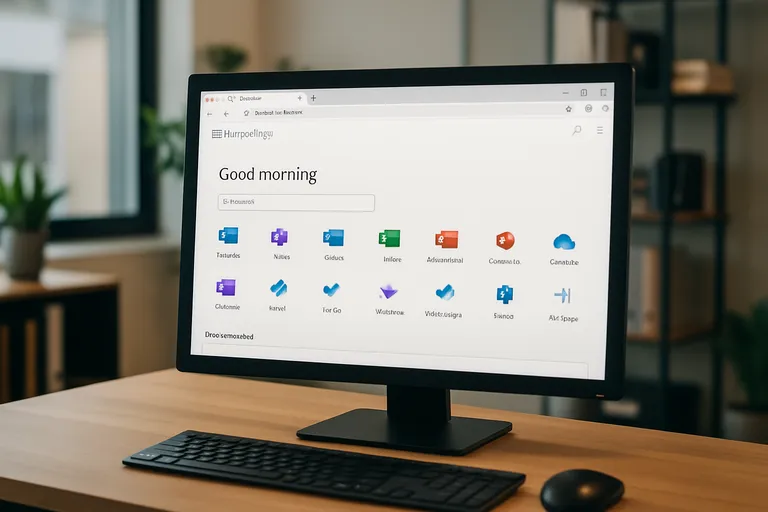
Het Microsoft 365-portal, bereikbaar via portal.office.com, is je centrale startpunt voor alles wat met Microsoft 365 te maken heeft. Vanuit één plek open je apps als Outlook, Teams, Word, Excel, PowerPoint, OneDrive en SharePoint, bekijk je je recente bestanden en zoek je door e-mail, documenten en sites tegelijk. Je ziet een persoonlijke startpagina met aanbevolen content, kunt favoriete apps vastpinnen en snelkoppelingen ordenen via de app launcher (het rasterpictogram linksboven). Je meldt je aan met je werk- of schoolaccount en kunt je account direct veiliger maken met MFA (multifactorauthenticatie), waarbij je naast je wachtwoord nog een extra bevestiging geeft, bijvoorbeeld via een app of sms.
Afhankelijk van je licentie kun je vanaf het portal ook de desktop-apps installeren en je apparaten beheren. Werk je als beheerder, dan is het portal je ingang naar het Admin Center om gebruikers, groepen, licenties en beveiligingsinstellingen te beheren, inclusief compliancefuncties zoals auditlogboeken en gegevensbescherming. Het portal werkt in elke moderne browser, op laptop, tablet en telefoon, en past zich aan je rol aan: als gebruiker krijg je vooral toegang tot je apps en bestanden, als beheerder zie je beheermogelijkheden. Zo bundelt het portal alles wat je dagelijks nodig hebt om sneller te starten, slimmer samen te werken en je omgeving veilig te houden.
Wat je in het portal kunt doen als gebruiker
In het Microsoft 365-portal start je je werkdag vanaf één plek. Je opent direct apps als Outlook, Teams, Word, Excel, PowerPoint, OneDrive en SharePoint, bekijkt je recente bestanden en gaat verder waar je was gebleven. Met de app launcher pin je favoriete apps, maak je snel nieuwe documenten vanuit sjablonen en deel je bestanden veilig met collega’s of externen door rechten per persoon te kiezen.
De zoekbalk doorzoekt in één keer mail, documenten en sites, zodat je sneller vindt wat je nodig hebt. Je kunt ook de desktop-apps installeren op je laptop of pc, je profiel en profielfoto bijwerken, je wachtwoord wijzigen en je aanmeldmethoden voor MFA beheren. Bovendien zie je je agenda-items terug en kun je met één klik een Teams-vergadering starten of openen.
Belangrijkste onderdelen en apps op één plek
In het Microsoft 365-portal vind je alles centraal terug. De startpagina toont je recente en aanbevolen bestanden, sites en berichten, zodat je direct verder kunt werken. Via de app launcher (het rasterpictogram) open je Outlook, Teams, Word, Excel, PowerPoint, OneDrive, SharePoint, Planner, Forms en meer, en je kunt favorieten vastpinnen voor snelle toegang. De zoekbalk doorzoekt tegelijkertijd je mail, documenten en teamsites met Microsoft Search, waardoor je minder hoeft te klikken.
Onder Mijn inhoud zie je wat je recent hebt bewerkt, wat met je is gedeeld en wat je hebt geopend op andere apparaten. Met de knop Nieuw maak je meteen een document of notitie vanuit een sjabloon, en via Instellingen pas je weergave, meldingen en thema (zoals donker) aan.
Verschil tussen portal.office.com en het beheercentrum (Admin center)
Onderstaande vergelijking laat in één oogopslag het verschil zien tussen portal.office.com (gebruikersportal) en het Microsoft 365-beheercentrum (Admin center), zodat je snel weet waar je welke taken uitvoert.
| Onderdeel | portal.office.com (gebruikersportal) | Microsoft 365-beheercentrum (Admin center) | Toegang/rol |
|---|---|---|---|
| Doel en doelgroep | Startpunt voor eindgebruikers om apps, bestanden en persoonlijke instellingen te bereiken. | Centrale console voor IT-beheerders om tenant, gebruikers, licenties en org-instellingen te beheren. | Gebruikers met geldige Microsoft 365-licentie vs. alleen toegewezen admin-rollen (bijv. Global, User, SharePoint Admin). |
| Kernfunctionaliteit | App launcher; webapps (Outlook, Teams, OneDrive, SharePoint, Word/Excel/PowerPoint); recente bestanden; Office-apps downloaden. | Gebruikers/groepen/licenties; domeinen; service health; rapportages; org-instellingen; doorlinks naar Security & Compliance en Entra. | Geen adminrechten nodig vs. juiste adminrol vereist per beheertaak. |
| Voorbeelden van acties | E-mail lezen/verzenden; bestanden delen; Teams/SharePoint openen; profiel en wachtwoord beheren; Office installeren. | Gebruiker aanmaken; licentie toewijzen; domein verifiëren; rapporten bekijken; service-incidenten volgen; DLP/eDiscovery configureren via gekoppelde centers. | Self-service handelingen vs. tenantbrede wijzigingen met impact op alle gebruikers. |
| Beveiliging & compliance | Persoonlijke instellingen (aanmeldmethoden, apparaten) via “Mijn account”. | Tenantbeleid zoals DLP, retentie, eDiscovery, auditlog via compliance.microsoft.com en security.microsoft.com (bereikbaar vanuit Admin center). | Gebruiker beheert eigen profiel vs. admins beheren organisatiebrede policies. |
| URL en scope | portal.office.com – focus op dagelijkse productiviteit. | admin.microsoft.com – focus op beheer, governance en monitoring. | Toegang bepaalt zichtbare onderdelen en menu’s. |
Kortom: gebruikers starten in portal.office.com voor hun werk, terwijl beheerders admin.microsoft.com gebruiken voor tenantbrede instellingen, security en governance. Kies de juiste ingang voor snelle, veilige en doelgerichte acties.
Portal.office.com is je startpagina om te werken: je opent apps als Outlook en Teams, ziet recente bestanden, zoekt door je content en installeert indien nodig de desktop-apps. Het beheercentrum (admin.microsoft.com) is bedoeld voor beheerders en draait om organisatiebrede instellingen. Daar maak je gebruikers en groepen aan, wijs je licenties toe, koppel je domeinen, bekijk je servicerapporten en status, en stel je beveiligings- en compliancebeleid in.
Toegang is rolgebaseerd: alleen als je een adminrol hebt (zoals globale of gebruikersbeheerder) zie je de tegel Beheer in het portal en kun je het Admin Center openen. Voor jou als gebruiker blijft het portal dus gericht op productiviteit, terwijl het beheercentrum de plek is voor configuratie, governance en risicobeperking.
[TIP] Tip: Sla portal.office.com op als favoriet; pin je belangrijkste apps.
Aan de slag: inloggen en navigeren
Snel aan de slag met het Microsoft 365-portal? Volg deze stappen om veilig in te loggen en soepel te navigeren naar je apps en content.
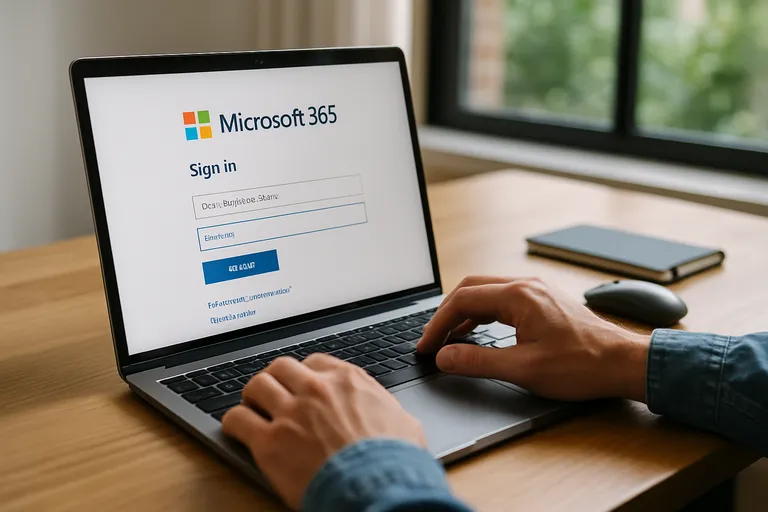
- Inloggen, MFA en je account beveiligen: ga naar portal.office.com en meld je aan met je werk- of schoolaccount. Met Single Sign-On log je vaak automatisch in; anders gebruik je je wachtwoord plus MFA (bijv. Microsoft Authenticator, sms of telefonische verificatie). Voeg een tweede MFA-methode en herstelinfo toe, update je beveiligingsgegevens en gebruik bij voorkeur een moderne, up-to-date browser.
- Navigatie, startpagina en app launcher instellen: na het inloggen zie je je persoonlijke startpagina met recente en aanbevolen bestanden, e-mails en sites. Open de app launcher (rasterpictogram linksboven) om snel te schakelen tussen Outlook, Teams, OneDrive, Word, Excel en meer, en pin je favorieten. Gebruik de zoekbalk (Microsoft Search) om in één keer mail, documenten en sites te doorzoeken. Via Instellingen (tandwiel) kies je thema, taal en regio, stel je meldingen en aanmeldmethoden in, en bepaal je welke app of pagina standaard opent.
- Veelvoorkomende aanmeldproblemen oplossen: controleer of je de juiste URL en het juiste account/tenant gebruikt, wis browsercookies en cache of probeer een privévenster. Reset je wachtwoord via Wachtwoord vergeten? of gebruik een alternatieve MFA-methode/herstelcode. Meld je af van persoonlijke Microsoft-accounts als SSO stoort, controleer datum/tijd op je apparaat en probeer een andere browser of netwerk. Neem contact op met je beheerder voor een MFA-reset, geblokkeerde accounts/licenties of controleer de Microsoft 365-servicestatus bij storingen.
Met deze basis staat je portal goed ingericht en vind je alles snel terug. Klaar? Dan kun je verder met slimmer samenwerken en beheren binnen Microsoft 365.
Inloggen, MFA en je account beveiligen
Je logt in op portal.office.com met je werk- of schoolaccount en bevestigt je aanmelding met MFA, multifactorauthenticatie die naast je wachtwoord om een extra check vraagt, zoals een pushmelding in Microsoft Authenticator, een sms-code of een fysieke beveiligingssleutel. Stel in je accountinstellingen meerdere aanmeldmethoden in, zodat je een back-up hebt als je telefoon niet beschikbaar is. Kies een sterk, uniek wachtwoord of ga liever voor wachtwoordloos inloggen via de Authenticator-app of een FIDO2-beveiligingssleutel, een fysieke sleutel die phishingbestendig is.
Schakel nummerverificatie in de Authenticator-app in, keur nooit onverwachte prompts goed en controleer regelmatig je recente aanmeldingen. Verwijder oude apparaten, log uit op sessies die je niet herkent en update je herstelgegevens, zoals je alternatieve e-mailadres en telefoonnummer. Zo houd je je account strak beveiligd.
Navigatie, startpagina en app launcher instellen
Op portal.office.com navigeer je het snelst via de app launcher, het rasterpictogram linksboven. Open Alle apps, pin je favorieten en sleep ze in de volgorde die voor jou werkt; zo staan Outlook, Teams of OneDrive altijd binnen handbereik. Je startpagina kun je personaliseren via Instellingen: kies met welke app je wilt openen of begin op de Office-start met Recente en Aanbevolen bestanden.
Pas ook thema en taal aan voor een prettige weergave. Gebruik de zoekbalk bovenaan om direct door mail, documenten en sites te zoeken, en navigeer via Mijn inhoud naar recent bewerkte of met je gedeelde bestanden. Door je start en launcher slim in te richten, verkort je je klikpad en vind je alles sneller terug.
Veelvoorkomende aanmeldproblemen oplossen
Lukt inloggen op portal.office.com niet, check eerst of je e-mailadres en wachtwoord kloppen en of Caps Lock uit staat. Verwijder verouderde inloggegevens door de browsercache te legen, of probeer een privévenster of een andere browser. Krijg je geen MFA-prompt, zorg dat je telefoon online is, synchroniseer de tijd, open de Authenticator-app en kies Inloggen goedkeuren of gebruik je back-upmethode.
Bij een geblokkeerd account reset je je wachtwoord via zelfservice en controleer je je herstelgegevens. Werkt het alleen niet op werknetwerk of VPN, test dan via mobiel internet. Blijf je foutcodes zien zoals AADSTS- of 500-berichten, log overal uit en meld je opnieuw aan; soms helpt het apparaat opnieuw starten of tijdelijk een adblocker uitschakelen.
[TIP] Tip: Bookmark de portal, activeer MFA en pin je favorieten.
Beheer en beveiliging in Microsoft 365
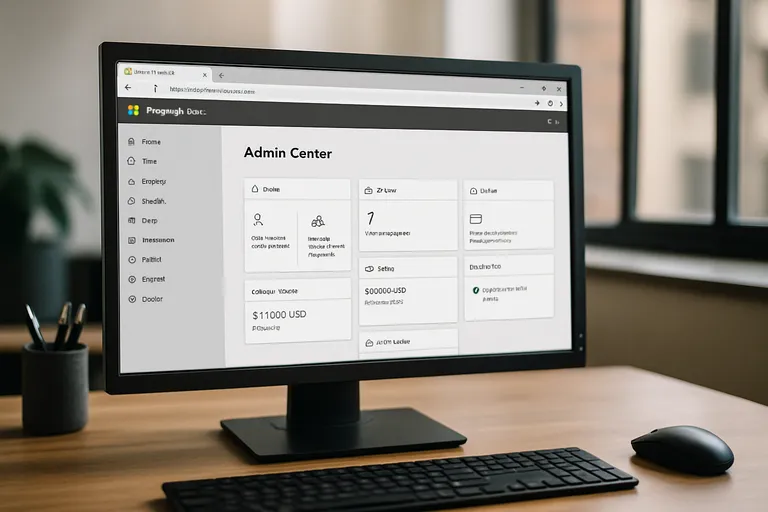
Via portal.office.com open je de tegel Beheer en regel je alles centraal voor je organisatie. Je maakt gebruikers en groepen aan, koppelt domeinen, wijst licenties toe en geeft rollen met het minste nodige recht, zodat je risico’s beperkt. Voor identiteit en toegang gebruik je Microsoft Entra ID: dwing MFA af en stel Voorwaardelijke Toegang in, regels die bepalen wie onder welke omstandigheden mag inloggen (bijvoorbeeld alleen vanaf een vertrouwd apparaat of locatie). Voor data zet je in Microsoft Purview beleid neer voor DLP, dat verlies van gevoelige informatie voorkomt, en retentielabels die bepalen hoe lang data bewaard blijft.
Met auditlogboeken en eDiscovery onderzoek je activiteiten en vind je snel relevante content bij incidenten of verzoeken. Bescherm e-mail en samenwerking met Microsoft Defender for Office 365, zoals Safe Links en Safe Attachments tegen phishing en malware. Beheer apparaten met Microsoft Intune, stel compliance-eisen in en blokkeer toegang voor niet-conforme devices. Houd de Service Health in de gaten en gebruik Secure Score om prioriteiten te stellen en verbeteringen door te voeren. Test beleid eerst met een pilot en schakel waar mogelijk report-only in voordat je het afdwingt.
Gebruikers, groepen en licenties beheren
In het Admin Center maak je snel nieuwe gebruikers aan, reset je wachtwoorden, blokkeer je accounts en verwijder je oude profielen zodat je tenant netjes blijft. Je voegt gastgebruikers toe voor samenwerking met externen en zet de juiste gegevens door, zoals primaire e-mail en alias. Groepen gebruik je doelgericht: Microsoft 365-groepen voor samenwerking in Teams en SharePoint, beveiligingsgroepen voor toegangsbeheer en dynamische groepen die automatisch leden toevoegen op basis van regels.
Licenties wijs je direct per gebruiker toe of slimmer via groepsgebonden licenties, zodat iedereen automatisch de juiste apps krijgt. Per licentie kun je specifieke serviceplannen aan- of uitzetten, bijvoorbeeld voor Teams of OneDrive. Met bulkacties en CSV-import werk je sneller, en met gebruiksrapporten zie je welke licenties ongebruikt zijn zodat je kosten bespaart.
Rollen, rechten en toegangsbeheer
In Microsoft 365 regel je wie wat mag doen met rolgebaseerde toegang in Microsoft Entra ID, de identiteits- en aanmeldlaag van je tenant. Geef mensen alleen het minste nodige recht door specifieke adminrollen toe te wijzen, zoals Teams-beheerder in plaats van globale beheerder. Met Privileged Identity Management (PIM) laat je adminrechten tijdelijk en op aanvraag activeren, met goedkeuring, tijdslimiet en volledige logging. Koppel toegang aan groepen zodat Teams en SharePoint automatisch de juiste rechten erven, en vermijd losse permissies.
Met Voorwaardelijke Toegang bepaal je dat inloggen alleen mag vanaf vertrouwde locaties en conforme apparaten, blokkeer je verouderde protocollen en dwing je MFA af. Plan periodieke access reviews, korte beoordelingen waarbij eigenaren lidmaatschappen herbevestigen. Beperk gasttoegang en beheer app-consent, zodat alleen vertrouwde apps en externe gebruikers bij je data kunnen.
Beveiliging en compliance (DLP, EDISCOVERY, auditlog)
In Microsoft 365 borg je data met DLP, eDiscovery en het auditlog via het Microsoft Purview-complianceportal. Met DLP herken en voorkom je dat gevoelige info (zoals persoonsgegevens of IBAN’s) onbedoeld wordt gedeeld in Exchange, SharePoint, OneDrive en Teams, met beleidstips die je gebruikers waarschuwen of acties blokkeren. eDiscovery helpt je data te vinden, bewaren (legal hold) en exporteren bij incidenten of juridische verzoeken; met eDiscovery (Premium) werk je custodian-gericht met workflows en analytics.
Het uniforme auditlog registreert activiteiten van gebruikers, admins en services, zodat je kunt terugzien wie wat wanneer deed; de bewaartermijn hangt af van je licentie. Begin met beleid in report-only, monitor alerts en verfijn je regels, en schakel daarna afdwingen in voor minimale verstoring.
[TIP] Tip: Activeer MFA en rolgebaseerde toegang voor portal.office.com.
Slimmer werken via het portal
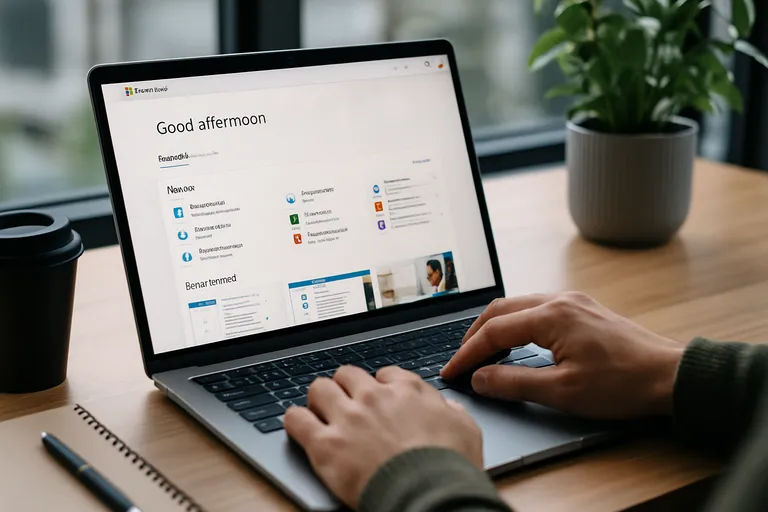
Met het Microsoft 365-portal werk je sneller samen en vind je alles op één plek. Vanaf de startpagina ga je direct verder waar je was, met recente bestanden en slimme suggesties.
- Integreer naadloos met Teams, SharePoint en OneDrive: open en deel bestanden direct, start chats of vergaderingen vanuit het portal en vind mails, documenten, personen en sites snel met Microsoft Search.
- Automatiseer repetitieve stappen met Power Automate: stel goedkeuringsflows in, ontvang meldingen bij nieuwe of gewijzigde bestanden en monitor je stromen rechtstreeks vanuit het portal.
- Versnel adoptie, training en support: benut ingebouwde hulp en tips, link naar Microsoft Learn of eigen handleidingen en bied rolgebaseerde startpagina’s en favorieten om medewerkers snel wegwijs te maken.
Zo werk je slimmer, beperk je zoektijd en verminder je handmatig werk. Het portal wordt jouw centrale werkplek waar samenwerken, automatiseren en ondersteunen samenkomen.
Integraties met Teams, Sharepoint en Onedrive
Via het Microsoft 365-portal lopen Teams, SharePoint en OneDrive naadloos in elkaar over. Je opent alles vanuit de app launcher en ziet onder Mijn inhoud in één overzicht je recente bestanden, of ze nu in je OneDrive staan of in een SharePoint-teamsite achter een Teams-kanaal. Maak je een nieuw document, dan sla je het direct op in de juiste bibliotheek en werk je realtime samen met collega’s, terwijl opmerkingen en @mentions gewoon meekomen in Teams.
Deel je bestanden met één consistente link en beheer rechten zonder van app te wisselen. Vanuit SharePoint en OneDrive kun je een bestand meteen delen naar een Teams-kanaal of chat, en met de OneDrive-synchronisatie werk je offline door met automatische versiegeschiedenis.
Taken automatiseren met Power automate
Via het Microsoft 365-portal open je Power Automate vanuit de app launcher en bouw je in minuten een flow die repetitief werk wegneemt. Kies een sjabloon of begin leeg, stel een trigger in zoals “nieuw bestand in SharePoint” of “nieuw e-mailbericht”, en koppel acties zoals een melding posten in Teams, een goedkeuring starten, bijlagen opslaan in OneDrive of een taak aanmaken in Planner.
Antwoorden uit Forms kun je automatisch verrijken en wegschrijven, en met geplande flows laat je terugkerende taken op vaste tijden lopen. In Mijn flows monitor je runs, bekijk je fouten en schakel je flows aan of uit. Let op je omgeving en DLP-beleid, deel waar nodig met je team en houd connecties up-to-date.
Adoptie, training en support in je organisatie
Je versnelt adoptie door het Microsoft 365-portal als vaste startplek te gebruiken en je startpagina slim in te richten met favorieten en recente bestanden. Stimuleer korte, scenariogerichte training: samenwerken in één document in OneDrive of SharePoint, chatten en vergaderen in Teams, en snel zoeken met Microsoft Search. Gebruik het helpvenster met het vraagteken voor tips, stappenplannen en leerinhoud, en deel sjablonen en best practices via een teamsite zodat iedereen hetzelfde werkt.
Richt een champions-netwerk in dat collega’s wegwijs maakt en feedback ophaalt. Voor support maak je duidelijke routes: zelfservice wachtwoord reset, simpele how-to’s en waar nodig escaleren naar de servicedesk. Ben je beheerder, dan volg je gebruiksrapporten en meldingen in het berichtencentrum om training te sturen en veranderingen tijdig aan te kondigen.
Veelgestelde vragen over portal offcie
Wat is het belangrijkste om te weten over portal offcie?
Portal offcie is de Microsoft 365-startpagina (portal.office.com) waar je apps, bestanden en instellingen centraliseert. Je start Outlook, Teams, OneDrive en beheert je profiel. Het Admin center is uitsluitend voor beheertaken zoals gebruikers, rollen en licenties.
Hoe begin je het beste met portal offcie?
Begin met inloggen via portal.office.com, stel multifactor-authenticatie in en controleer beveiligingsgegevens. Personaliseer de startpagina en het app-startprogramma, pin veelgebruikte apps. Lost aanmeldproblemen op via wachtwoordherstel, browsercache wissen, of de Microsoft 365-statuspagina controleren.
Wat zijn veelgemaakte fouten bij portal offcie?
Veelgemaakte fouten: portal offcie verwarren met het Admin center, geen MFA inschakelen, verkeerde rollen/licenties toewijzen, DLP/eDiscovery/auditlog negeren, Teams/SharePoint/OneDrive governance overslaan, Power Automate-automatisering onbenut laten en onvoldoende adoptie, training en support organiseren.


