

Werk overal in je browser met Excel voor het web: realtime samenwerken via OneDrive of SharePoint, automatisch opslaan en vertrouwde functies zoals XLOOKUP, FILTER, tabellen, grafieken en draaitabellen. Automatiseer repetitieve taken met Office Scripts en Power Automate en koppel eenvoudig met Teams en Power BI. Ontdek wanneer je het beste de webversie gebruikt en wanneer de desktop-app handiger is (bijv. voor VBA, Power Query/Power Pivot of zeer grote bestanden), plus praktische tips, sneltoetsen en oplossingen bij veelvoorkomende issues.

Wat is Excel online (online Excel / web Excel)
Excel Online is de webversie van Excel die je rechtstreeks in je browser gebruikt, zonder iets te installeren. Je opent en bewerkt .xlsx-bestanden vanaf elke pc, Mac, tablet of telefoon en je wijzigingen worden automatisch opgeslagen. Omdat alles in de cloud draait, werk je tegelijk met collega’s in hetzelfde werkblad, zie je elkaar typen en kun je via opmerkingen en @mentions snel afstemmen. Bestanden staan in OneDrive (cloudopslag van Microsoft) of SharePoint (teamsites voor samenwerken), waardoor delen en toegangsrechten eenvoudig zijn en je via versiegeschiedenis oudere versies kunt terugzetten. De interface voelt vertrouwd aan en ondersteunt moderne formules zoals XLOOKUP en FILTER, dynamische matrixformules, tabellen, grafieken en zelfs draaitabellen voor rapportage.
Voor automatisering kun je Office Scripts gebruiken, waarmee je terugkerende stappen opneemt en herhaalt in de browser. Excel Online (soms gezocht als online excel of web excel) is ideaal als je snel wilt samenwerken, overal bij je data wilt kunnen en geen zware installatie wilt beheren. Houd wel rekening met beperkingen ten opzichte van de desktopversie: VBA-macro’s draaien niet, Power Query en het gegevensmodel zijn beperkt en zeer grote bestanden kunnen trager laden. In de praktijk kies je Excel Online voor flexibiliteit en teamwork, en schakel je over naar desktop Excel wanneer je geavanceerde dataverwerking of maatwerkmacro’s nodig hebt.
Zo werkt Excel voor het web in je browser
Excel voor het web draait rechtstreeks in je browser en koppelt je werkmap aan OneDrive of SharePoint, zodat alles automatisch wordt opgeslagen. Je opent een .xlsx-bestand via een link of via excel.office.com, werkt in een vertrouwde lint-interface en ziet wijzigingen realtime verschijnen wanneer je samen met anderen bewerkt. Met opmerkingen en @mentions stem je snel af, terwijl versiegeschiedenis je toelaat om eerdere versies terug te zetten.
Je maakt tabellen, grafieken en draaitabellen, gebruikt moderne formules zoals XLOOKUP en FILTER en past datavalidatie en voorwaardelijke opmaak toe. Delen doe je via rechten op linkniveau, en met Sheet Views werk je aan je eigen filter zonder anderen te storen. VBA-macro’s draaien niet, maar je automatiseert taken met Office Scripts.
Verschil met desktop Excel (Office excel) en wanneer kies je wat
De tabel hieronder vergelijkt Excel voor het web (Excel Online) met desktop Excel (Office) op de belangrijkste punten en helpt je per scenario de juiste keuze te maken.
| Aspect | Excel voor het web | Desktop Excel (Office) | Wanneer kies je wat |
|---|---|---|---|
| Functies & uitbreidingen | Kernfuncties (formules, tabellen, grafieken). Geen VBA/COM-add-ins; ondersteunt Office Scripts en web-add-ins. Power Query/Power Pivot: geen maken/bewerken; beperkte weergave/refresh. | Volledige set incl. VBA-macro’s, Power Query (ETL), Power Pivot (gegevensmodel), geavanceerde analyse en COM-add-ins. | Web voor lichte modellen en automatiseren met Office Scripts; Desktop voor geavanceerde automatisering, datatransformatie en datamodellen. |
| Samenwerken & delen | In-browser, auto-opslaan, realtime co-authoring, opmerkingen met @mentions, versiegeschiedenis en eenvoudige linkdeling/rechten. | Co-authoring met OneDrive/SharePoint ook mogelijk; sommige functies (bijv. macro’s of bepaalde beveiligingen) kunnen live samenwerken beperken. | Web voor frictieloos samenwerken in de browser; Desktop als je in de app wilt werken of features nodig hebt die in de webversie ontbreken. |
| Prestaties & bestandslimieten | Striktere limieten voor bestandsgrootte/geheugen; grote werkmappen, veel grafieken of complexe berekeningen kunnen traag zijn. | Beste prestaties voor grote datasets en complexe modellen; benut lokale hardware en 64-bits Excel. | Web voor compacte, lichte bestanden; Desktop voor zware analyses en omvangrijke workbooks. |
| Offline & toegang | Werkt in de browser; internet vereist voor bewerken. | Volledig offline bruikbaar; lokaal of gesynchroniseerd via OneDrive/SharePoint. | Web bij altijd-verbonden werken; Desktop bij reizen/offline of bij trage/geen verbinding. |
| Licentie & beheer | Gratis met Microsoft-account; onderdeel van Microsoft 365 voor organisaties (beheer, DLP, compliance); geen installatie nodig. | Onderdeel van Microsoft 365 Apps, Office LTSC of eenmalige licentie; lokale installatie en centraal beheer (Intune/GPO) mogelijk. | Web voor kosteloze basis en snelle toegang; Desktop als je aan bedrijfsstandaarden, beheer of specifieke licentie-eisen moet voldoen. |
Kortom: kies Excel voor het web voor toegankelijk samenwerken en lichte taken; schakel naar desktop Excel voor zware data, geavanceerde functies en offline werken.
Excel voor het web blinkt uit in toegankelijkheid en samenwerken: je werkt in je browser, zonder installatie, met automatische opslag, real-time co-authoring en Sheet Views zodat je elkaars filters niet in de weg zit. Desktop Excel (Office Excel) gaat dieper: je krijgt volledige ondersteuning voor VBA-macro’s, Power Query voor datatransformaties, Power Pivot met gegevensmodel en DAX, uitgebreide add-ins en betere prestaties bij grote of complexe werkmappen.
Ook kun je offline doorwerken en kies je geavanceerde analysetools en grafieken. In de praktijk gebruik je Excel Online voor snelle edits, commentaar, delen en rapporten die lichte berekeningen doen. Schakel over naar desktop Excel zodra je zware datasets verwerkt, ETL-stappen bouwt, maatwerkmacro’s draait, externe databronnen koppelt of maximale snelheid en functionaliteit nodig hebt.
Licenties, prijs en wat je nodig hebt
Excel Online kun je gratis gebruiken met een persoonlijk Microsoft-account via office.com of OneDrive, met de belangrijkste basisfuncties voor online bewerken en samenwerken. Voor teams en bedrijven maakt Excel voor het web deel uit van Microsoft 365-abonnementen (zoals Business- en Enterprise-plannen), waarbij de prijs per gebruiker per maand verschilt per pakket en je extra beheer-, security- en compliancefuncties krijgt. Voor gebruik heb je alleen een modern apparaat, een up-to-date browser (Edge, Chrome, Safari of Firefox), een internetverbinding en een Microsoft-account of werk-/schoolaccount nodig; opslag loopt via OneDrive of SharePoint.
Sommige mogelijkheden, zoals Office Scripts, geavanceerde informatiebeveiliging en uitgebreide delingsopties, vereisen een betaald plan. Je hoeft niets te installeren, maar voor features die niet in de webversie zitten schakel je wanneer nodig over naar desktop Excel.
[TIP] Tip: Werk tegelijkertijd; gebruik opmerkingen en @vermeldingen voor snelle feedback.
Aan de slag met Excel online
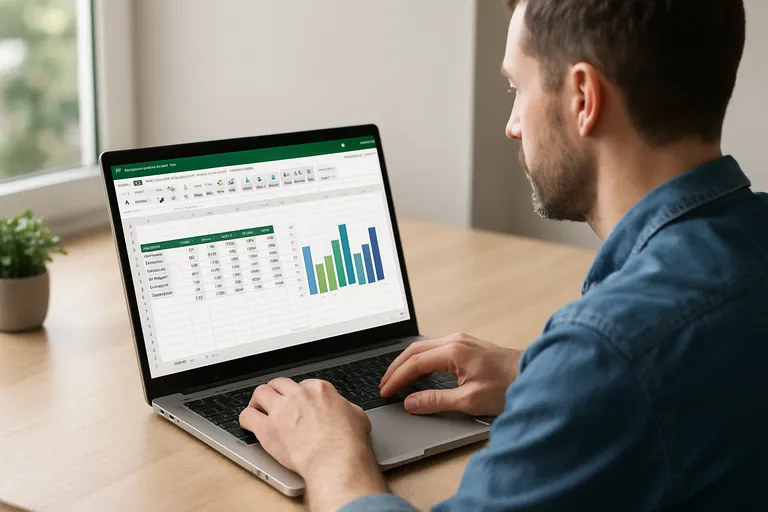
Snel beginnen met Excel in je browser? Met Excel voor het web werk je direct vanuit de cloud en hoef je niets te installeren.
- Starten via OneDrive, SharePoint of Excel.office.com: open excel.office.com of office.com, of klik een bestand aan vanuit OneDrive/SharePoint. Maak een nieuwe werkmap (eventueel op basis van een sjabloon) of upload een .xlsx. Geef je bestand meteen een naam in de titelbalk; opslaan gebeurt automatisch.
- Delen en samenwerken: klik op Delen, kies wie toegang krijgt en met welke rechten (alleen weergeven of bewerken). Werk realtime samen met collega’s, gebruik opmerkingen en @mentions voor feedback, en zet indien nodig oudere versies terug via de versiegeschiedenis. Met Sheet Views pas je filters toe zonder anderen te storen.
- Bestanden en toegang beheren: bewaar je werkmappen in OneDrive of SharePoint voor centrale opslag en versiebeheer. Stel linkopties in (specifieke personen, organisatie of iedereen met de link), kies alleen-lezen of bewerken, en voeg desgewenst vervaldatum of downloadblokkering toe. Beheer achteraf eenvoudig rechten of trek toegang in.
Met deze stappen ben je snel productief en werk je veilig samen in Excel online. Wil je zwaardere taken doen, schakel dan met één klik over naar de desktop-app.
Starten via Onedrive, Sharepoint of Excel.office.com
Je begint het snelst via excel.office.com: log in met je Microsoft-account of werk-/schoolaccount, kies Nieuw lege werkmap of start vanuit een sjabloon en je werkt direct in de browser. Werk je al in OneDrive (je persoonlijke cloudopslag) of SharePoint (teamsite voor gedeelde bestanden), dan open je daar een bestaande .xlsx of maak je via Nieuw > Excel-werkmap meteen een online bestand aan.
Uploaden van lokale bestanden kan ook; ze worden dan opgeslagen in de gekozen map en automatisch gesynchroniseerd. Alles wat je doet wordt automatisch bewaard en verschijnt in Recente bestanden, zodat je later razendsnel verder kunt. Open je een link van een collega, dan start de werkmap direct in Excel voor het web met de juiste rechten en kun je meteen samenwerken.
Delen en samenwerken: realtime bewerken, @mentions en versiegeschiedenis
Met Delen nodig je snel anderen uit via een link of specifieke personen, en stel je rechten in zoals bekijken of bewerken, eventueel met vervaldatum of wachtwoord voor extra controle. Zodra iedereen in de werkmap zit, zie je gekleurde cursors en cellen die anderen selecteren, en verschijnen wijzigingen realtime zonder handmatig op te slaan. Via opmerkingen en @mentions stuur je gerichte vragen of taken; de ontvanger krijgt een melding en kan direct naar de juiste cel springen.
Werk je met veel mensen tegelijk, dan houd je overzicht met Sheet Views zodat je eigen filters niemand stoort. Gaat er iets mis of wil je een eerdere staat terug, dan open je versiegeschiedenis, vergelijk je snapshots en herstel je met één klik de juiste versie.
Bestanden en toegang beheren: opslag, rechten en linkinstellingen
In Excel Online staat je werkmap in OneDrive of SharePoint, waar je opslag, rechten en links centraal beheert. Via Delen kies je wie erbij mag: specifieke personen, iedereen binnen je organisatie of (als toegestaan) iedereen met de link. Je stelt per link in of iemand mag bewerken of alleen bekijken, je kunt een vervaldatum en wachtwoord meegeven en voor weergavelinks downloaden blokkeren.
In Toegang beheren zie je wie toegang heeft, trek je links in of stop je delen helemaal. Let op dat rechten vaak worden geërfd van de map; deel je op mapniveau, dan krijgen alle bestanden dezelfde toegang. Met versiegeschiedenis kun je altijd terug naar een eerdere versie, en verwijderde bestanden herstel je via de prullenbak van OneDrive of SharePoint.
[TIP] Tip: Gebruik Versiegeschiedenis om eerdere versies te herstellen.
Functies, integraties en beperkingen
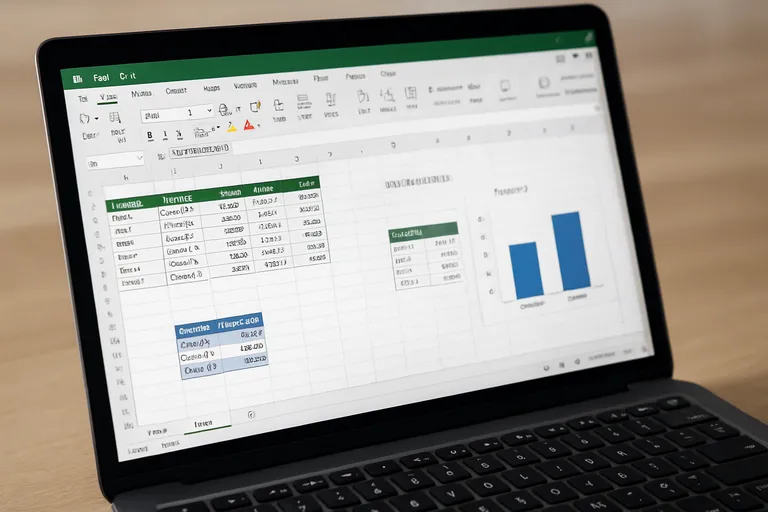
Excel Online geeft je in de browser de vertrouwde rekenkracht voor dagelijks werk: dynamische formules zoals XLOOKUP en FILTER, tabellen met slimme filters, draaitabellen en grafieken, plus datavalidatie en voorwaardelijke opmaak. Je werkt tegelijk samen met anderen, met opmerkingen, @mentions en Sheet Views zodat ieders filters elkaar niet in de weg zitten. Voor automatisering leg je handelingen vast met Office Scripts en laat je ze lopen via Power Automate, terwijl OneDrive en SharePoint zorgen voor versiebeheer en toegangsrechten. Je opent en bespreekt werkmappen rechtstreeks in Teams en je kunt web-add-ins gebruiken voor extra functies.
Tegelijk zijn er grenzen: VBA-macro’s draaien niet, Power Query en externe databronnen zijn beperkt en het gegevensmodel (Power Pivot) ontbreekt, waardoor zware analyses beter in desktop Excel passen. Ook offline werken kan niet en zeer grote of complexe bestanden presteren trager. Heb je maximale performance, geavanceerde ETL-stappen of maatwerkmacro’s nodig, dan schakel je over naar de desktop-app en gebruik je de webversie voor samenwerken en lichte bewerkingen.
Handige functies: dynamische formules (XLOOKUP, FILTER), tabellen en grafieken
In Excel Online werk je met dezelfde slimme bouwstenen als in desktop, waardoor je snel overzicht en analyse maakt. Met dynamische formules laat je resultaten automatisch “uitvloeien” over cellen, zodat een FILTER direct alle passende rijen toont en XLOOKUP moeiteloos waarden ophaalt zonder gedoe met VERT.ZOEKEN. Combineer ze met functies als SORT en UNIQUE om lijsten op te schonen en te ordenen. Zet je gegevens om in een gestructureerde tabel, dan krijg je automatische filters, kolomkoppen die blijven staan en slimme verwijzingen die formules leesbaar houden.
Vanuit die tabel maak je met één klik duidelijke grafieken die met je data meegroeien. Dankzij voorwaardelijke opmaak accentueer je trends, terwijl draaitabellen in de webversie snelle samenvattingen leveren zonder complexe stappen.
Automatiseren en integreren: Office scripts, Power automate en Power BI
Met Office Scripts automatiseer je terugkerende stappen rechtstreeks in Excel voor het web: je neemt acties op of schrijft ze in TypeScript, slaat ze op in je werkmap en runt ze met één klik. Koppel die scripts aan Power Automate om ze volgens een schema of gebeurtenis te starten, bijvoorbeeld bij een nieuw bestand in SharePoint, een formulierinzending of een ontvangen e-mail, en laat je flow vervolgens gegevens wegschrijven, notificaties sturen of goedkeuringen aanvragen.
Werk je met Power BI, dan publiceer je je werkmap in OneDrive of SharePoint en koppel je draaitabellen in Excel aan Power BI-datasets voor actuele analyses in de browser. Houd rekening met licenties: Office Scripts en bepaalde Power Automate-connectoren vereisen een geschikt Microsoft 365-abonnement en soms premium licenties.
Beperkingen t.o.v. desktop: VBA, Power query, gegevensmodel en bestandslimieten
In Excel voor het web loop je tegen een paar duidelijke grenzen aan. VBA-macro’s draaien niet en je kunt ze online ook niet maken of bewerken; je gebruikt daarvoor Office Scripts als web-alternatief of schakelt over naar desktop. Power Query heeft in de browser geen volwaardige editor en het verversen van queries of externe verbindingen is beperkt, waardoor je ETL-stappen het best in desktop bouwt en runt.
Het gegevensmodel (Power Pivot) kun je online niet maken of modelleren; bestaande datamodelrapporten kun je meestal alleen bekijken of beperkt verversen. Daarnaast gelden striktere bestandslimieten en geheugenplafonds dan op de pc, waardoor zeer grote of complexe werkmappen traag laden of niet openen. Voor zware analyses en automatisering kies je dus desktop Excel.
[TIP] Tip: Koppel aan SharePoint-lijsten; vermijd VBA, gebruik Office Scripts en Power Automate.
Tips, sneltoetsen en troubleshooting (Excelonline)
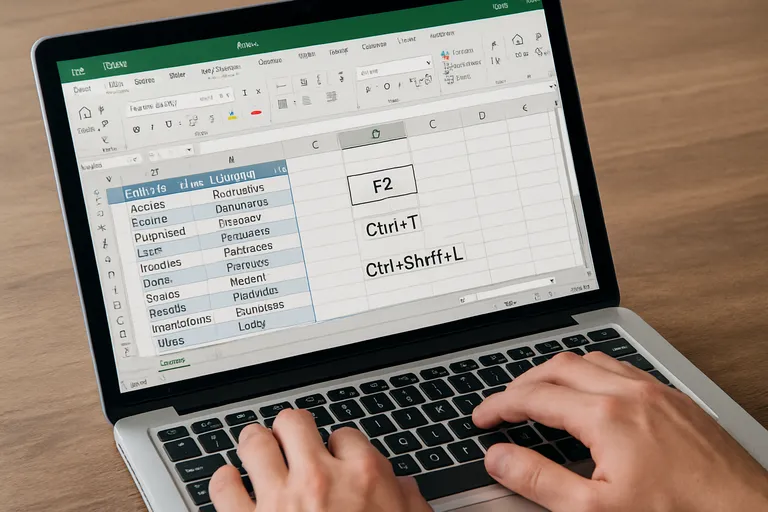
Wil je sneller werken in Excel voor het web, leer dan een paar handige sneltoetsen: F2 om in een cel te bewerken, Ctrl+T om data direct om te zetten naar een tabel, Ctrl+Shift+L om filters aan of uit te zetten en Ctrl+/ om het overzicht met alle web-sneltoetsen te openen; met Alt+/ vind je razendsnel elke opdracht via Zoeken. Loopt samenwerken in de weg door filters, gebruik Sheet Views zodat je je eigen weergave hebt zonder anderen te storen. Zie je wijzigingen niet terug, ververs met Ctrl+F5 of open de werkmap opnieuw; staat het bestand lokaal of als bijlage, verplaats het naar OneDrive of SharePoint om realtime bewerken mogelijk te maken.
Krijg je geen bewerkingsrechten, check de linkinstellingen of vraag bewerktoegang. Wordt het traag, beperk zware voorwaardelijke opmaak, vervang enorme bereikberekeningen door dynamische tabellen of splits het bestand op. Werkt iets niet door VBA of Power Query, kies Openen in desktop-app. Gaat er iets mis, dan red je jezelf met versiegeschiedenis. Met deze routine haal je het maximale uit Excel Online.
Sneller werken: sjablonen, tips en shortcuts
Je versnelt je workflow in Excel Online door te starten met sjablonen voor budgetten, roosters of projectplanning, zodat je structuur en formules al klaar hebt. Zet data meteen om naar een tabel (Ctrl+T) voor automatische filters en slimme verwijzingen, en gebruik dynamische formules zoals XLOOKUP en FILTER om lijsten actueel te houden zonder handwerk. Met Alt+/ vind je elke opdracht via Zoeken, F2 laat je direct in de actieve cel bewerken en Ctrl+Shift+L schakelt snel filters aan of uit.
Open het overzicht met sneltoetsen met Ctrl+/ om nieuwe combinaties te leren. Werk je samen, schakel dan Sheet Views in zodat je eigen sorteringen en filters anderen niet storen. Dankzij automatisch opslaan en versiegeschiedenis blijf je altijd vlot en veilig doorwerken.
Veelvoorkomende problemen oplossen: conflicten, prestaties en compatibiliteit
Bij bewerkingsconflicten helpt het om de werkmap te herladen met Ctrl+F5, te checken of het bestand in OneDrive of SharePoint staat en of je wel bewerkrechten hebt; gebruik Sheet Views om elkaars filters te scheiden en herstel zo nodig via versiegeschiedenis zodat je je eigen wijzigingen veilig terugzet. Merk je traagheid, verklein dan het bestand, beperk zware voorwaardelijke opmaak, vermijd hele-kolomverwijzingen en vluchtige formules zoals INDIRECT of NU, zet data om naar tabellen en splits extreem grote tabbladen.
Loop je tegen compatibiliteit aan, denk aan ontbrekende webfuncties zoals VBA, Power Query en het gegevensmodel; kies Openen in desktop-app of herbouw met Office Scripts. Sla op als .xlsx, verwijder verouderde add-ins en test in een moderne browser met storende extensies uitgeschakeld.
Veelgestelde vragen over excel online
Wat is het belangrijkste om te weten over excel online?
Excel voor het web is de browserversie van Excel waarmee je gratis of via Microsoft 365 spreadsheets maakt, bewerkt en samenwerkt. Het werkt op OneDrive/SharePoint, ondersteunt dynamische formules en realtime co-authoring, maar mist VBA/Power Query.
Hoe begin je het beste met excel online?
Begin via Excel.office.com, OneDrive of SharePoint en maak een nieuw werkblad of open bestaande bestanden. Deel met @mentions, stel bewerkingsrechten en linkinstellingen in, gebruik versiegeschiedenis, en sla automatisch op voor realtime samenwerking.
Wat zijn veelgemaakte fouten bij excel online?
Veelgemaakte fouten: grote bestanden of complexe modellen verwachten; Excel online ondersteunt geen VBA, Power Query of gegevensmodel. Let op formule- en opmaakcompatibiliteit, add-ins, bestandslimieten, rechtenconflicten en trage prestaties bij zware pivot-rapporten of gekoppelde bronnen.


