
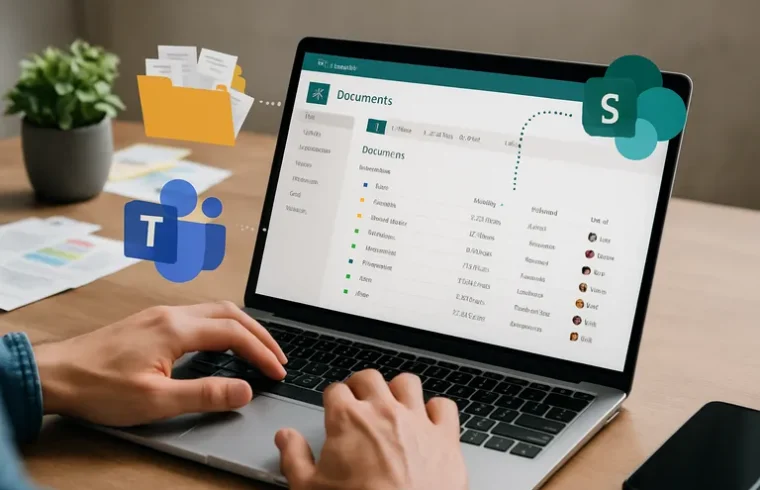
Wil je af van versnipperde bestanden en chaos? Met SharePoint organiseer je documenten, nieuws en projecten centraal, werk je soepel samen via Teams en OneDrive en vind je alles terug dankzij metadata, versiebeheer en een sterke zoekfunctie. Je krijgt praktische tips voor een logische structuur met sites en hubsites, slim rechtenbeheer en veilig extern delen, plus automatisering met Power Automate. Ook ontdek je wanneer je kiest voor SharePoint Online of Server en hoe je compliance borgt met retentiebeleid en DLP.

Wat is Sharepoint
SharePoint is Microsofts platform voor samenwerken en informatiebeheer waarmee je informatie centraal organiseert, deelt en vindt binnen je team of hele organisatie. In SharePoint bouw je sites voor projecten, afdelingen of thema’s, met documentbibliotheken (plekken waar je bestanden opslaat met versiebeheer en rechten) en lijsten (tabellen met rijen en kolommen om taken, issues of assets bij te houden). Je gebruikt het als intranet voor nieuws en beleid, als veilige plek voor projectdossiers en als kennisbank waar je procedures en handleidingen publiceert. SharePoint Online is de cloudvariant in Microsoft 365 en krijgt continu nieuwe functies, terwijl SharePoint Server lokaal draait als je zelf beheer en maatwerk in eigen datacenters nodig hebt. Alles werkt naadloos samen met Teams en OneDrive: chat en vergader in Teams terwijl je dezelfde documenten in SharePoint bewaart, en synchroniseer bestanden naar je laptop via OneDrive.
Met metadata (labels en eigenschappen) maak je content beter vindbaar, de zoekfunctie doorzoekt inhoud en eigenschappen, en versiegeschiedenis laat je altijd terug naar een vorige versie gaan. Toegangsbeheer regel je met groepen en machtigingen, inclusief delen met externe partners wanneer dat veilig kan. Wil je processen stroomlijnen, dan automatiseer je goedkeuringen en meldingen met Power Automate. Voor organisaties in Nederland en België is SharePoint ideaal voor HR-handboeken, ISO-documentatie, offerteprocessen en projectmanagement, allemaal op één vertrouwde plek.
Kernbegrippen: sites, documentbibliotheken en lijsten
In SharePoint vormt een site de plek waar je samenwerkt rond een thema, afdeling of project; het is de container met navigatie, pagina’s, machtigingen en apps. In een site maak je documentbibliotheken aan om bestanden veilig op te slaan met versiebeheer, in- en uitchecken, metadata en rechten per map of item. Zo werk je tegelijk aan documenten, volg je wijzigingen en herstel je eenvoudig een vorige versie. Lijsten zijn de databronnen voor gestructureerde informatie zoals taken, issues, contactpersonen of assets; je voegt kolommen toe, bouwt weergaven met filters en sorteringen en gebruikt regels of Power Automate voor meldingen en goedkeuringen.
Met inhoudstypen en kolominstellingen maak je consistente sjablonen, terwijl machtigingen op site-, bibliotheek- of itemniveau zorgen dat de juiste mensen de juiste toegang hebben.
Sharepoint online VS. server (cloud VS. on-premises)
Onderstaande vergelijking zet de belangrijkste verschillen tussen SharePoint Online (cloud) en SharePoint Server (on-premises) overzichtelijk naast elkaar, zodat je snel kunt bepalen wat het beste past bij jouw organisatie.
| Aspect | SharePoint Online (cloud) | SharePoint Server (on-premises) | Wanneer kiezen |
|---|---|---|---|
| Implementatie & updates | Direct beschikbaar; automatische feature- en security-updates; 99,9% Microsoft 365 SLA. | Eigen installatie, patchen en upgraden (SharePoint Server Subscription Edition); eigen uptime-verantwoordelijkheid. | Snel starten met weinig beheer vs. strikte change-control en eigen release-cadence. |
| Functionaliteit & integraties | Modern experience first; naadloze integratie met Teams, OneDrive, Power Automate, Viva, Microsoft Search; AI/Copilot in M365. | Moderne UI deels beschikbaar; geen Microsoft 365-only features; klassiek maatwerk (farm solutions) mogelijk. | Cloud-first samenwerking en automatisering vs. legacy maatwerk of netwerkisolatie. |
| Beveiliging & compliance | Encryptie at rest/in transit, DLP, retentie, eDiscovery, auditing, sensitivity labels, multi-geo; brede certificeringen (ISO, SOC, GDPR). | Volledige datacontrole on-site; compliance zelf inrichten; air-gapped omgevingen mogelijk. | Standaard M365-compliance en wereldwijde schaal vs. strikte data-soevereiniteit/air-gap-eisen. |
| Kosten & beheer | OPEX-licenties per gebruiker; opslag 1 TB + 10 GB per licentie (uitbreidbaar); automatische schaalbaarheid; geen hardware. | CAPEX (servers, SQL), Windows/SharePoint-licenties en onderhoud; capacity planning, back-up en DR zelf regelen. | Voorspelbare kosten en minder beheer vs. benutten van bestaande infrastructuur en maatwerkbehoefte. |
| Netwerk & toegang | Internetverbinding vereist; extern delen en B2B-samenwerking eenvoudig te configureren. | Kan volledig intern/gesegmenteerd draaien; externe toegang via reverse proxy of VPN. | Hybride/remote werken met partners vs. gesloten netwerk of lage-latency on-site vereisten. |
Kort gezegd: kies SharePoint Online voor snelheid, integraties en minder beheer; kies SharePoint Server wanneer je maximale controle, maatwerk of netwerkisolatie nodig hebt.
SharePoint Online draait in de cloud binnen Microsoft 365, waardoor je automatisch de nieuwste functies krijgt, eenvoudig schaalt, geïntegreerd werkt met Teams, OneDrive en Power Automate en veilig extern kunt delen zonder eigen servers te beheren. Beveiliging, compliance en back-ups zijn standaard geregeld, en je profiteert van de moderne interface en snelle innovatie. SharePoint Server draait on-premises in je eigen datacenter, wat je volledige controle geeft over data, netwerk en maatwerk (zoals specifieke integraties of streng afgeschermde omgevingen), maar je bent zelf verantwoordelijk voor hardware, patches en upgrades.
Kies Online als je wendbaarheid, samenwerking en lagere beheerlast zoekt; kies Server als je strikte data-eisen, geïsoleerde netwerken of legacy-aanpassingen moet blijven ondersteunen.
Wanneer kies je voor Sharepoint
Je kiest voor SharePoint wanneer je informatie versnipperd raakt over schijven en e-mail en je alles centraal, vindbaar en veilig wilt beheren. Het platform is ideaal als je documenten wilt organiseren met versiebeheer, metadata en machtigingen, terwijl teams tegelijk kunnen samenwerken en feedback geven. Heb je een modern intranet nodig voor nieuws, procedures en formulieren, of wil je projectdossiers en contracten met externe partners delen zonder chaos? Dan biedt SharePoint structuur, heldere rechten en audittrail.
Werk je met Microsoft 365, dan profiteer je van de naadloze koppeling met Teams, OneDrive en Power Automate voor goedkeuringen en meldingen. Bovendien ondersteun je compliance met retentiebeleid en DLP, en schaal je makkelijk mee met groei en nieuwe afdelingen.
[TIP] Tip: Sla bestanden op in bibliotheken; schakel versiebeheer standaard in.
Belangrijkste functies en use-cases
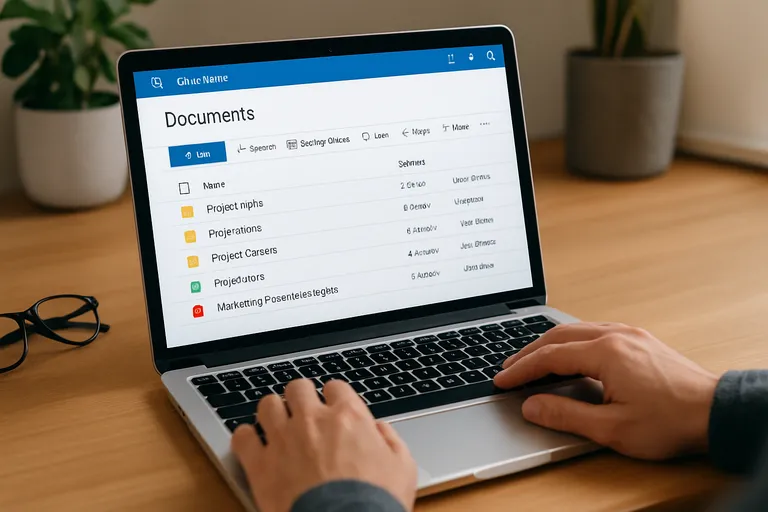
SharePoint geeft je één platform voor samenwerken, publiceren en borgen van kennis. Je beheert documenten met versiegeschiedenis, gelijktijdig bewerken en in- en uitchecken, terwijl metadata en inhoudstypen zorgen voor structuur en consistente dossiervorming. De zoekfunctie doorzoekt tekst en eigenschappen, waardoor je snel het juiste bestand of record vindt. Als intranet publiceer je nieuws, beleid en handleidingen op moderne pagina’s met webonderdelen, en bouw je formulieren en registraties met Lists of Power Apps. Processen zoals goedkeuringen, meldingen en documentgeneratie automatiseer je met Power Automate.
Dankzij de integratie met Teams en OneDrive koppel je gesprekken aan documenten, werk je veilig extern samen en synchroniseer je bibliotheken naar je laptop. Veelgebruikte use-cases zijn project- en teamsites, contract- en leveranciersbeheer, kwaliteits- en ISO-handboeken, HR-onboarding, incident- en change-registratie en offertetrajecten. Met retentiebeleid, DLP en auditlogboeken voldoe je aan compliance-eisen, terwijl machtigingen en beleid de toegang strak regelen. Zo combineer je grip op informatie met vlotte samenwerking, op kantoor en onderweg.
Documentbeheer en versiebeheer
In SharePoint beheer je documenten centraal in bibliotheken, met duidelijke rechten en consistente metadata zodat je alles snel terugvindt. Je werkt tegelijk in hetzelfde bestand met collega’s, waarbij wijzigingen automatisch worden opgeslagen en vastgelegd in de versiegeschiedenis. Met versiebeheer kies je of je alleen hoofversies (1.0, 2.0) gebruikt of ook conceptversies (0.1, 0.2) die pas zichtbaar worden na goedkeuring.
Moet een document even op slot? Dan kun je in- en uitchecken gebruiken om exclusief te bewerken. Per document zie je wie wat wanneer heeft gewijzigd en zet je met één klik een vorige versie terug. Goedkeuringsstromen en meldingen richt je in met Power Automate, terwijl retentie- of gevoeligheidslabels helpen om bewaartermijnen en beveiliging automatisch af te dwingen.
Intranet en kennisdeling
Met SharePoint bouw je een intranet waar je nieuws, aankondigingen en beleid centraal publiceert, zodat iedereen snel de juiste info vindt. Je maakt moderne pagina’s met webonderdelen (bouwblokken zoals nieuws, documenten, agenda’s en hero-banners) en koppelt sites aan een hub voor consistente navigatie en branding. Met audience targeting toon je nieuws en content aan de juiste doelgroep, terwijl meertaligheid en toegankelijke sjablonen je bereik vergroten.
Voor kennisdeling richt je kennisbanken, FAQ’s en how-to’s in met lijsten en pagina’s, koppel je gerelateerde documenten via metadata en verbeter je vindbaarheid met een sterke zoekervaring en filters. Publicatieworkflows, versiebeheer en goedkeuring houden kwaliteit hoog, terwijl analyses laten zien welke content aandacht krijgt en waar je moet bijsturen.
Samenwerken en automatiseren (Teams, Onedrive, Power automate)
SharePoint vormt de ruggengraat van samenwerken in Microsoft 365: je slaat documenten op in bibliotheken, werkt gelijktijdig in Word of Excel en gebruikt opmerkingen en @mentions om feedback te verzamelen. In Teams koppel je dezelfde bibliotheken aan kanalen, zodat gesprekken en bestanden bij elkaar blijven en je direct vanuit de chat kunt openen en bewerken. Met OneDrive synchroniseer je bibliotheken naar Verkenner of Finder voor offline werken en automatische upload zodra je weer online bent.
Delen regel je met veilige koppelingen en duidelijke rechten. Power Automate automatiseert terugkerende stappen, zoals meldingen bij nieuwe bestanden, goedkeuringen van documenten, archivering op status en het posten van updates in Teams. Zo stroomlijn je werk, verklein je fouten en versnel je besluitvorming.
[TIP] Tip: Start met documentbibliotheken, lijsten en machtigingen voor duidelijke structuur.

Structuur, rechten en governance
Een sterke SharePoint-omgeving begint met een logische structuur: je kiest per doel een teamsite (samenwerken) of communicatiesite (publiceren) en koppelt gerelateerde sites aan een hub voor consistente navigatie, zoekbereik en branding. Richt metadata en inhoudstypen in voor eenduidige dossiervorming, zodat je informatie makkelijk filtert en terugvindt. Rechten regel je volgens least privilege met standaardrollen (eigenaren, leden, bezoekers), bij voorkeur via Microsoft 365-groepen, en je voorkomt onnodige unieke machtigingen die beheer complex maken. Extern delen zet je gericht aan met expiratiedata en gastbeheer, en je gebruikt gevoeligheidslabels om documenten te classificeren en te beschermen.
Governance (afspraken en richtlijnen voor gebruik en beheer) borg je met lifecycle-beleid: wie mag sites aanmaken, welke naamgeving en templates gelden, hoe versiebeheer, retentie en DLP staan ingesteld, en hoe je periodiek toegang en activiteiten reviewt. Automatiseer provisioning met goedgekeurde site-templates en policies, monitor naleving met auditlogs en waarschuwingen, en leg alles vast in korte, duidelijke werkinstructies die je team echt volgt.
Informatiearchitectuur: hubs, sites en navigatie
Een goede informatiearchitectuur in SharePoint begint met een platte structuur: je maakt aparte sites per team, project of onderwerp en vermijdt klassieke subsites. Hubs (overkoepelende sites) verbinden gerelateerde sites, zodat je één gedeelde navigatie, consistente styling en een breder zoekbereik krijgt. Koppel bijvoorbeeld alle afdelings- en projectsites aan een organisatiewijde hub en houd zo overzicht. Kies per doel het juiste sitedeeltype: teamsites voor samenwerken, communicatiesites voor publiceren.
Denk aan duidelijke sitenamen en URL’s, zodat je navigatie logisch blijft. Richt de navigatie op drie niveaus in: een globale of hubnavigatie voor hoofdroutes, lokale sitenavigatie voor dagelijkse taken en audience targeting om links per doelgroep te tonen. Zo vinden collega’s snel de juiste content zonder doorklikken of zoekwerk.
Toegangsbeheer en delen (rollen, groepen, externe toegang)
In SharePoint regel je toegang met rollen en groepen volgens het least-privilege principe: eigenaren beheren instellingen, leden bewerken inhoud en bezoekers hebben alleen-lezen. Koppel sites bij voorkeur aan Microsoft 365-groepen, zodat Teams, Planner en Outlook automatisch dezelfde ledenlijst gebruiken en je beheer centraal blijft. Wijs rechten toe op site- of bibliotheekniveau en vermijd losse itemrechten, omdat die snel onoverzichtelijk worden.
Delen doe je met duidelijke linkinstellingen: alleen bekijken of bewerken, voor specifieke personen of alleen mensen in je organisatie. Voor externe toegang nodig je gasten uit met naam en e-mail, stel je een vervaldatum of wachtwoord in en beperk je download waar nodig. Sensitiviteitslabels en voorwaardelijke toegang helpen om gevoelige data te beschermen, terwijl periodieke toegangsreviews zorgen dat alleen de juiste mensen binnen blijven.
Metadata, inhoudstypen en zoekfunctie
Metadata zijn de labels en eigenschappen die je aan documenten en lijstitems meegeeft, zoals klant, project of status, zodat je kunt filteren, sorteren en rapporteren. Met beheerde metadata (termensets) zorg je voor een gedeelde taxonomie en consistente waarden door de hele omgeving. Inhoudstypen bundelen kolommen, sjablonen en beleid in één pakket; zo dwing je structuur af, koppel je bijvoorbeeld retentie- of gevoeligheidslabels en rol je dezelfde afspraken makkelijk uit naar meerdere bibliotheken.
De zoekfunctie bouwt op deze metadata: Microsoft Search indexeert inhoud en eigenschappen, waardoor je met trefwoorden, filters en refiners snel het juiste bestand vindt. Richt duidelijke weergaven in, maak belangrijke kolommen verplicht en gebruik betekenisvolle namen, dan wordt je informatie niet alleen vindbaar, maar ook betrouwbaar en herbruikbaar.
[TIP] Tip: Beperk unieke machtigingen; beheer toegang uitsluitend via SharePoint-groepen.

Beveiliging, compliance en beheer
In SharePoint borg je veiligheid en naleving door technische maatregelen te combineren met duidelijke afspraken. Je start met basisbescherming via versleuteling in transport en opslag, multi-factor-authenticatie en voorwaardelijke toegang in Entra ID, zodat alleen vertrouwde gebruikers en apparaten bij gevoelige content kunnen. Met gevoeligheidslabels (Microsoft Information Protection) klassificeer en bescherm je documenten, en met DLP-beleid blokkeer of monitor je het delen van BSN’s, IBAN’s of andere gevoelige gegevens om aan AVG-eisen te voldoen. Retentielabels en recordmanagement uit Microsoft Purview regelen bewaartermijnen en wettelijke vastlegging, terwijl eDiscovery en auditlogs je helpen bij onderzoeken en juridische verzoeken.
Voor dagelijkse continuïteit vertrouw je op versiebeheer, de prullenbak met herstel tot 93 dagen en duidelijke lifecycle-afspraken voor sites, zoals eigenaarschap, naamgeving en archivering. Extern delen richt je veilig in met gasttoegang, verloopdata voor links en periodieke toegangsreviews. In beheer houd je grip met rapportages in het SharePoint-beheercentrum, automatische provisioning met goedgekeurde sjablonen en monitoring van opslag, delen en inactieve content. Door beleid, tooling en gebruiksgemak te combineren maak je samenwerken veilig en aantoonbaar compliant, zonder frictie voor je teams.
Retentie, DLP en versie-instellingen
Met retentie bepaal je hoelang je content bewaart en wanneer deze automatisch wordt verwijderd. Je kunt retentielabels toepassen of sitebrede beleid instellen, zodat documenten bijvoorbeeld 7 jaar bewaard blijven en tussentijds niet definitief verwijderd kunnen worden; wis je toch iets, dan bewaart SharePoint het in de Preservation Hold Library tot de termijn voorbij is. DLP (Data Loss Prevention) voorkomt dat gevoelige info zoals BSN’s of IBAN’s onbedoeld weglekt: je krijgt waarschuwingen, delen kan worden geblokkeerd of er wordt extra goedkeuring gevraagd, ook bij extern delen.
Versie-instellingen regel je per bibliotheek: kies hoeveel hoofd- en conceptversies je bewaart, of in- en uitchecken verplicht is en of publicatie pas na goedkeuring mag. Door retentie, DLP en versiebeheer slim te combineren maak je je informatiebeheer duurzaam, veilig en aantoonbaar compliant.
Dagelijks beheer: best practices en valkuilen
Dagelijks beheer in SharePoint vraagt om ritme, duidelijke rollen en lichte maar consequente controle. Met onderstaande aandachtspunten houd je je omgeving veilig, vindbaar en werkbaar.
- Eigenaarschap en toegangsbeheer: wijs per site eigenaren aan, leg afspraken vast en doe maandelijks een health-check op leden, externe gasten en deelinstellingen; gebruik Microsoft 365-groepen voor toegang, vermijd unieke itemmachtigingen en houd versie- en goedkeuringsinstellingen consistent.
- Informatiehygiëne en lifecycle: voorkom mapwildgroei met metadata, inhoudstypen en weergaven; monitor opslag, activiteit en DLP-/retentierapporten in het beheercentrum; archiveer of sluit inactieve sites en verwijder verouderde content volgens lifecycle-afspraken.
- Adoptie, communicatie en valkuilen: train teams in slim delen en @mentions en communiceer wijzigingen via intranet of change-log; let op valkuilen zoals ongecontroleerd extern delen, vergeten gastaccounts, schaduwtools zonder governance en maatwerk zonder changeproces.
Houd het eenvoudig, voorspelbaar en meetbaar: kleine, regelmatige checks voorkomen grote schoonmaakacties. Documenteer beslissingen en review ze minimaal elk kwartaal.
Veelgestelde vragen over sharepoibt
Wat is het belangrijkste om te weten over sharepoibt?
Sharepoibt is Microsofts samenwerkings- en contentplatform voor sites, documentbibliotheken en lijsten. Beschikbaar als Sharepoibt Online (cloud) of Server (on-premises), integreert het met Teams, OneDrive en Power Automate voor intranet, documentbeheer en automatisering.
Hoe begin je het beste met sharepoibt?
Start met doelen en informatiearchitectuur (hubs, sites, navigatie). Kies Online of Server. Definieer governance, rechten en externe toegang. Modelleer metadata en inhoudstypen. Zet versiebeheer/retentie aan. Begin met een pilotsite, migreer documenten en train gebruikers.
Wat zijn veelgemaakte fouten bij sharepoibt?
Veelgemaakte fouten: mappen boven metadata prefereren, geen duidelijke informatiearchitectuur of governance, versnipperde machtigingen, te ruime externe toegang, uitgeschakeld versiebeheer/retentie, vergeten DLP, geen adoptieplan/training, geen koppeling met Teams/OneDrive, en ondoordachte sitestructuur of zoekinstellingen.


