
Hotmail heet nu Outlook: ontdek hoe je in 2025 snel een nieuw e-mailadres aanmaakt, je account verifieert en meteen extra beveiliging (2FA) inschakelt. Je krijgt tips voor een sterke gebruikersnaam en wachtwoord, plus oplossingen als een verificatiecode niet binnenkomt of een naam al bezet is. Daarna stel je taal- en meldingsvoorkeuren in en organiseer je je inbox met mappen, regels en aliassen voor een vliegende start.
Wat is Hotmail (Outlook) en hoe werkt registreren in 2025
Hotmail heet tegenwoordig Outlook en is de gratis e-maildienst van Microsoft. Bestaande @hotmail.com adressen blijven gewoon werken, maar nieuwe accounts maak je in de praktijk aan als @outlook.com. Registreren in 2025 betekent dat je een Microsoft-account aanmaakt, waarmee je niet alleen je mailbox gebruikt, maar ook inlogt op diensten zoals OneDrive en Microsoft 365. Je start via outlook.com en kiest voor account aanmaken, vult een gewenste gebruikersnaam in en kiest of je een nieuw e-mailadres wilt of liever je mobiele nummer gebruikt om in te loggen. Daarna maak je een sterk wachtwoord met een mix van letters, cijfers en tekens en bevestig je je identiteit met een verificatiecode via sms of e-mail.
Je voegt herstelgegevens toe, zoals een tweede e-mailadres of telefoonnummer, zodat je je account kunt terugkrijgen als je ooit je wachtwoord vergeet. Schakel meteen tweestapsverificatie in (2FA), wat betekent dat je naast je wachtwoord een extra code gebruikt bij het inloggen; dat maakt je account veel veiliger. Tot slot stel je taal, tijdzone en meldingen in, en kun je later eventueel een alias toevoegen, een extra adres dat aan dezelfde mailbox hangt. Binnen enkele minuten is je Outlook-inbox klaar en kun je mailen, agenda’s delen en je inbox organiseren met mappen en regels.
[TIP] Tip: Registreer via account.microsoft.com, gebruik uniek wachtwoord en activeer tweestapsverificatie.
Stap-voor-stap je Hotmail-adres aanmaken
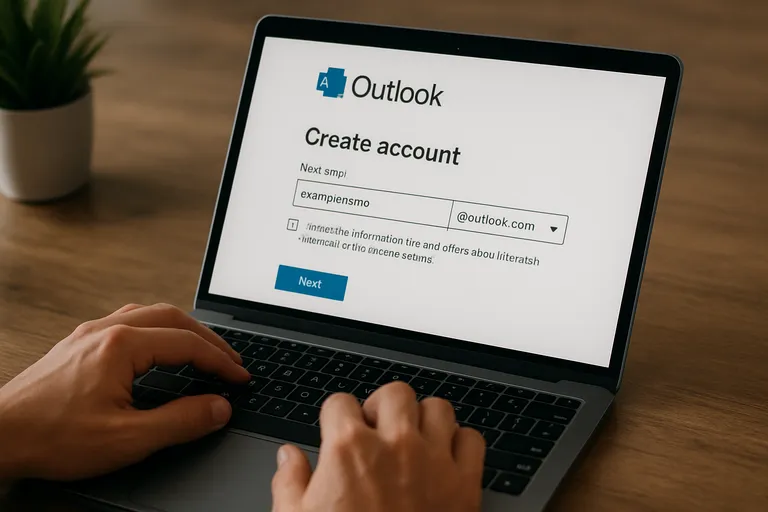
Je maakt in 2025 eenvoudig een Hotmail-adres aan via outlook.com, omdat Hotmail is opgegaan in Outlook. Klik op account aanmaken, kies een gebruikersnaam en selecteer het domein; meestal is @outlook.com de standaard, maar je kunt later vaak een @hotmail.com-alias toevoegen als die beschikbaar is. Bedenk een sterk wachtwoord met een combinatie van letters, cijfers en symbolen en vul je naam, land en geboortedatum in zodat je account uniek en herkenbaar is. Verifieer je identiteit met een code via sms of e-mail en voeg herstelgegevens toe, zoals een tweede e-mailadres of telefoonnummer, zodat je je account altijd kunt terugkrijgen.
Zet meteen tweestapsverificatie aan voor extra veiligheid en kies daarna je voorkeuren voor taal, tijdzone en meldingen. In de webmail kun je direct mappen maken, regels instellen en een handtekening toevoegen, en in de Outlook-app meldingen en synchronisatie regelen. Klaar? Dan kun je meteen mail versturen, agenda’s delen en, als je wilt, extra aliassen koppelen aan dezelfde inbox voor verschillende doeleinden.
Registreren via Outlook.com of de Outlook-app
Onderstaande vergelijking laat in één oogopslag zien wat de praktische verschillen zijn tussen “hotmail register” via Outlook.com (web) en via de Outlook-app, zodat je de snelste en beste route kiest.
| Onderdeel | Outlook.com (web) | Outlook-app (iOS/Android) |
|---|---|---|
| Waar registreren | Ga naar outlook.com Aanmelden Account maken (signup.live.com). | Open de Outlook-app Account toevoegen Nieuw e-mailadres maken (in-app webscherm). |
| Benodigdheden | Moderne browser, stabiele internetverbinding, telefoonnummer of herstelmail voor verificatie. | Outlook-app geïnstalleerd, internetverbinding, telefoonnummer of herstelmail voor verificatie. |
| Gebruikersnaam & domein | Kies een unieke naam met doorgaans @outlook.com (soms regionale domeinen zoals @outlook.nl). Nieuwe @hotmail.com-adressen worden meestal niet aangeboden; een Hotmail-alias kan later soms worden toegevoegd als beschikbaar. | Zelfde opties als op het web; de app toont soms minder domeinvarianten. Je kunt na registratie domeinen/aliassen beheren via account.microsoft.com. |
| Verificatie & beveiliging | SMS/e-mailcode voor aanmaken; daarna 2FA en eventueel wachtwoordloos inloggen via Microsoft Authenticator instellen. | Zelfde verificatieflow; aanvullend kun je app-vergrendeling (PIN/biometrie) en pushmeldingen voor aanmeldingen gebruiken. |
| Wanneer kiezen | Beste voor volledig overzicht, makkelijker typen en beheertaken (aliassen, privacy, regio). | Beste voor snelle registratie op mobiel en direct e-mail gebruiken met pushmeldingen. |
Kernboodschap: beide routes maken hetzelfde Microsoft/Outlook-account aan; kies het web voor controle en domeinkeuze, of de app voor snelheid en direct mobiel gebruik. Let op: nieuwe @hotmail.com-adressen zijn zelden beschikbaar-kies @outlook.com en voeg een Hotmail-alias toe als die optie verschijnt.
Je kunt je Hotmail-adres het snelst aanmaken via outlook.com in je browser of via de Outlook-app op iOS en Android. In de browser klik je op account aanmaken, kies je een e-mailadres of mobiel nummer als aanmeldmethode, selecteer je een gebruikersnaam met een domein als @outlook.com of, als beschikbaar, @hotmail.com, en stel je een sterk wachtwoord in. Daarna verifieer je met een code per sms of e-mail en vul je basisgegevens in.
In de Outlook-app doorloop je dezelfde stappen, maar dan geoptimaliseerd voor mobiel, met handige invoervelden, automatische landcode en direct de optie om meldingen en synchronisatie aan te zetten. Na het registreren schakel je tweestapsverificatie in en koppel je desgewenst Microsoft Authenticator voor aanmeldingsbevestigingen. Je account is daarna meteen beschikbaar op al je apparaten.
Gebruikersnaam en sterk wachtwoord kiezen
Bij het aanmaken van je Hotmail (Outlook)-adres bepalen je gebruikersnaam en wachtwoord je eerste indruk én je veiligheid. Zo maak je meteen de juiste keuzes.
- Kies een korte, herkenbare en professionele gebruikersnaam die past bij studie of werk, en vermijd persoonlijke details die iets over je privéleven verraden.
- Is je gewenste naam al bezet, probeer varianten met punten of nietszeggende cijfers; denk meteen na over een alias (bijvoorbeeld voor nieuwsbrieven of werk) en houd namen consistent over accounts, maar niet identiek aan je socialmedia-profielen als je anoniem wilt blijven.
- Gebruik een lange wachtwoordzin van minimaal 12 tekens met letters, cijfers en symbolen; hergebruik het nergens, vermijd namen/geboortedata/patronen, bewaar het in een wachtwoordmanager en schakel direct tweestapsverificatie in.
Met een doordachte naam en een solide wachtwoord ben je klaar om veilig te registreren. Zo verklein je de kans op problemen bij inloggen en blijft je Outlook-account beter beschermd.
Verificatie instellen: telefoon en herstelmail
Beveilig je nieuwe Hotmail (Outlook)-account direct met betrouwbare herstelopties. Met een telefoonnummer en herstelmail verifieer je snel je identiteit en voorkom je gedoe bij inloggen.
- Koppel je mobiele nummer: kies sms of spraakoproep, voer de ontvangen code in en bevestig dat het nummer van jou is. Zo kun je later je wachtwoord resetten of een blokkade opheffen.
- Voeg een herstelmail toe op een persoonlijk, blijvend adres (geen werk- of schoolaccount), klik op de bevestigingslink en controleer in de beveiligingsinstellingen dat beide herstelopties actief zijn.
- Houd je gegevens up-to-date zodra je nummer of e-mail verandert; deze info vormt de basis voor 2FA, aanmeldingswaarschuwingen en accountherstel, zodat je snel weer bij je inbox kunt.
Met deze verificatie-instellingen staat de basis voor een veilig account. Zo los je problemen sneller op en behoud je toegang tot je e-mail.
[TIP] Tip: Registreer via Outlook.com; kies sterk wachtwoord en voeg direct herstelopties toe.
Problemen oplossen bij registreren of inloggen
Loop je vast bij het aanmaken van je Hotmail (Outlook) account of kun je niet inloggen, pak het dan stap voor stap aan. Krijg je geen verificatiecode, controleer dan je landcode en nummerformaat, wacht een paar minuten, vraag een nieuwe code aan en probeer zo nodig e-mail in plaats van sms (of omgekeerd); check ook je spam. Wordt een gebruikersnaam afgekeurd, vermijd speciale tekens en kies een variant met punt of cijfer. Blijf je captchas krijgen of ziet de site er raar uit, schakel je VPN uit, wis cookies of probeer een andere browser of privévenster.
Bij “te veel pogingen” helpt pauzeren en het later opnieuw proberen. Werkt je 2FA niet, synchroniseer de tijd op je telefoon en gebruik een back-upmethode zoals sms of herstelcodes. Inlogproblemen los je vaak op met Wachtwoord vergeten en je herstelopties; als je daar geen toegang toe hebt, vul je het herstelformulier in met zoveel mogelijk herkenbare gegevens. Is je account tijdelijk geblokkeerd, verifieer dan met een code en versterk daarna je beveiliging met een nieuw wachtwoord en up-to-date herstelgegevens.
Geen verificatiecode ontvangen
Krijg je geen verificatiecode binnen, begin dan met het controleren van je ingevoerde telefoonnummer en landcode en vraag de code opnieuw aan zonder te vaak te klikken. Wacht een paar minuten, want sms-berichten kunnen vertragen. Schakel zo nodig je VPN uit, wissel van wifi naar 4G of andersom en probeer opnieuw. Kies de spraakoproep als sms niet aankomt, of laat de code naar je herstelmail sturen en check daar ook je spam of ongewenste map.
Voeg het afzenderdomein toe aan veilige afzenders en verwijder strenge filters. Op je telefoon helpt vliegtuigstand even aan/uit zetten of je toestel herstarten. Gebruik je een app-code, synchroniseer de tijd op je toestel. Werkt niets, probeer het later nog eens of voeg tijdelijk een ander nummer toe.
Gebruikersnaam afgekeurd of al in gebruik
Krijg je een melding dat je gebruikersnaam is afgekeurd of al bestaat, controleer dan eerst of je voldoet aan de regels: gebruik alleen letters, cijfers en punten, geen spaties of bijzondere tekens, en begin bij voorkeur met een letter. Houd de naam kort en professioneel en vermijd merknamen of woorden die door beleid geblokkeerd zijn. Is je gewenste naam bezet, kies een variant met een punt, een extra woord of een niet-persoonlijk cijfer, of probeer het andere beschikbare domein als dat wordt aangeboden.
Gebruik bij voorkeur gewone Latijnse letters zonder accenten om problemen te voorkomen. Lukt het nog steeds niet, dan bestaat er mogelijk al een Microsoft-account met die aanmeldmethode; probeer inloggen of herstel je account. Je kunt later altijd een alias toevoegen als je toch dichter bij je voorkeursnaam wilt zitten.
Wachtwoord vergeten of account geblokkeerd
Ben je je wachtwoord vergeten of is je Hotmail (Outlook) account geblokkeerd, start dan via de link Wachtwoord vergeten op het inlogscherm en kies een herstelmethode: sms-code, e-mailcode of je authenticator-app. Heb je geen toegang tot die opties, doorloop het herstelformulier en geef zoveel mogelijk herkenbare details op, zoals oude wachtwoorden, mapnamen, recente onderwerpen of contactpersonen, zodat je identiteit kan worden bevestigd.
Bij een blokkade door verdachte activiteit moet je vaak een extra controle doen, zoals een code invoeren of een captcha oplossen; soms is er een korte wachttijd voordat je het opnieuw kunt proberen. Controleer bij 2FA-problemen de tijdsynchronisatie van je telefoon. Na toegang stel je meteen een nieuw, sterk wachtwoord in, werk je herstelgegevens bij en check je recente aanmeldingsactiviteit.
[TIP] Tip: Gebruik incognito, schakel adblockers uit, registreer via outlook.live.com.
Na je registratie: instellingen en veiligheid
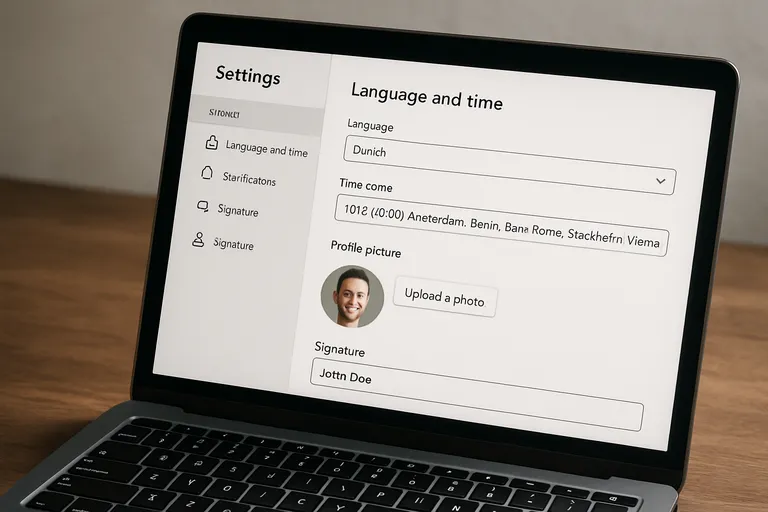
Na het aanmaken van je Hotmail (Outlook) account loont het om direct je basis in te richten: stel taal en tijdzone goed in, maak een herkenbare handtekening, upload een profielfoto en kies meldingsvoorkeuren zodat je geen belangrijke mail mist. Organiseer je inbox met mappen, categorieën en regels, en gebruik aliassen als je één mailbox wilt voor verschillende doelen. Importeer contacten en agenda’s en kies of je POP/IMAP of e-maildoorsturen wilt gebruiken voor andere accounts. Ga daarna naar je beveiligingsinstellingen: schakel tweestapsverificatie in met Microsoft Authenticator of sms, bewaar back-upcodes veilig en verwijder oude of onbekende aangemelde apparaten.
Werk je herstelgegevens bij (telefoon en herstelmail) en zet aanmeldingswaarschuwingen aan, zodat je meteen een seintje krijgt bij verdachte activiteit. Controleer in je privacydashboard welke data je deelt en pas reclame- en trackingvoorkeuren aan. Wees scherp op phishing: bekijk afzenderdomeinen, rapporteer verdachte berichten en gebruik de ongewenste-mailfilters en veilige afzenders. Met deze instellingen staat je account stevig, blijft je inbox overzichtelijk en kun je zorgeloos mailen, plannen en samenwerken vanaf elk apparaat.
Taal, tijdzone en meldingen
Na je registratie stel je eerst taal en regio goed in zodat alles klopt met je manier van werken. Ga in Outlook naar Instellingen (tandwiel) en kies Taal en regio, selecteer Nederlands (Nederland of België), zet de tijdzone op Europa/Amsterdam of Europa/Brussels en kies de 24-uurs tijdweergave als je dat handig vindt. Check ook datum- en nummernotatie zodat je geen verwarring krijgt in agenda’s en e-mails.
Voor meldingen bepaal je of je browser- en desktopmeldingen wilt voor nieuwe mails en agenda-afspraken, en stem je geluid, badges en voorvertoningen af op je voorkeur. In de Outlook-app beheer je pushmeldingen per account, zet je stille uren aan voor rust, en laat je alleen meldingen voor belangrijke of gemarkeerde berichten door. Zo mis je niets zonder onnodig gestoord te worden.
Beveiliging en privacy: 2FA, aanmeldingswaarschuwingen en activiteit
Zet na je registratie meteen tweestapsverificatie aan, zodat iemand met alleen je wachtwoord niet kan inloggen. Koppel bij voorkeur Microsoft Authenticator voor pushbevestigingen of gebruik codes via sms als back-up, en bewaar herstel- of back-upcodes op een veilige plek voor noodgevallen. Schakel aanmeldingswaarschuwingen in zodat je direct een melding krijgt bij een nieuwe of verdachte login, en bekijk regelmatig je pagina met recente activiteit om locaties, apparaten en tijden te controleren.
Zie je iets dat niet klopt, verwijder dan het apparaat, trek sessies in en wijzig direct je wachtwoord. Loop ook gekoppelde apps en machtigingen na en verwijder wat je niet meer gebruikt. Check ten slotte je privacy-instellingen en pas advertentie- en trackingvoorkeuren aan naar wat je prettig vindt.
Inbox organiseren: mappen, regels en aliassen
Je houdt je inbox rustig door vanaf het begin duidelijke mappen te maken voor projecten, klanten, bonnen en nieuwsbrieven, en door oude berichten te archiveren in plaats van te laten slingeren. Stel regels in die mail automatisch sorteren op afzender, onderwerp of trefwoord, laat nieuwsbrieven naar een aparte map gaan en verplaats facturen meteen naar Financiën; met Sweep in Outlook.com kun je in één keer hele reeksen opruimen.
Aliassen helpen je één mailbox voor meerdere doelen te gebruiken: maak een extra adres voor webshops of aanmeldingen, kies desnoods een standaardverzendadres en reageer vanuit het alias om je hoofdadres privé te houden. Je kunt ook plus-adressen gebruiken (jouwnaam+tag@outlook.com) en daarop regels bouwen, zodat alles direct op de juiste plek landt.
Veelgestelde vragen over hotmail register
Wat is het belangrijkste om te weten over hotmail register?
Hotmail heet tegenwoordig Outlook. In 2025 registreer je een gratis Microsoft-account via Outlook.com, kiest een unieke gebruikersnaam en sterk wachtwoord, bevestigt via sms of herstelmail, en activeert tweestapsverificatie. Controleer daarna je privacy- en beveiligingsinstellingen.
Hoe begin je het beste met hotmail register?
Ga naar Outlook.com of gebruik de Outlook-app, kies je gewenste e-mailadres en wachtwoord, vul land en geboortedatum in, verifieer via telefoon of herstelmail, stel meteen 2FA in, sla back-upcodes op en controleer meldingsinstellingen.
Wat zijn veelgemaakte fouten bij hotmail register?
Veel fouten: zwak of hergebruikt wachtwoord, typfouten in herstelmail/telefoon, geen 2FA instellen, gebruikersnaam met verboden tekens, code komt in spam of vertraagt, VPN/proxy veroorzaakt blokkades. Oplossing: alternatieve verificatie kiezen, andere gebruikersnaam, wachtwoordmanager gebruiken.


