
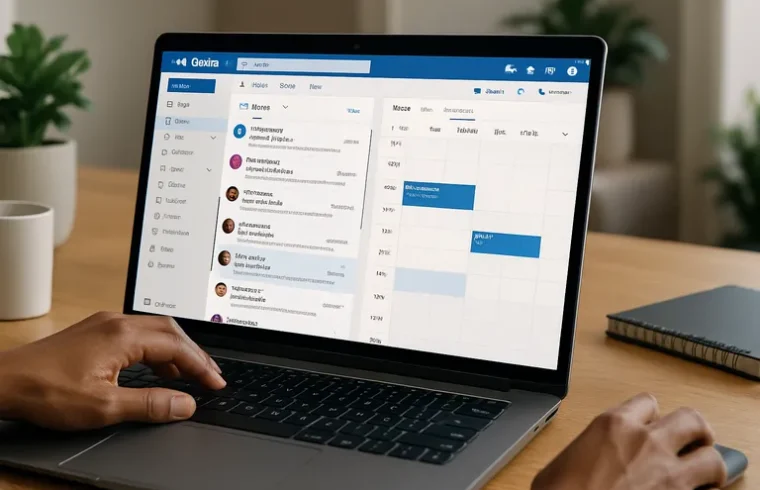
Wil je met web.outlook sneller je mail en agenda beheren? Ontdek hoe je in de browser alles uit Outlook op het web haalt: supersnel zoeken met operators, automatisch ordenen met regels en naadloze integratie met Teams en OneDrive. Je krijgt ook tips voor veiligheid (MFA, phishing), offline werken, meldingen en het oplossen van haperingen, zodat je overal vlot en veilig blijft werken.
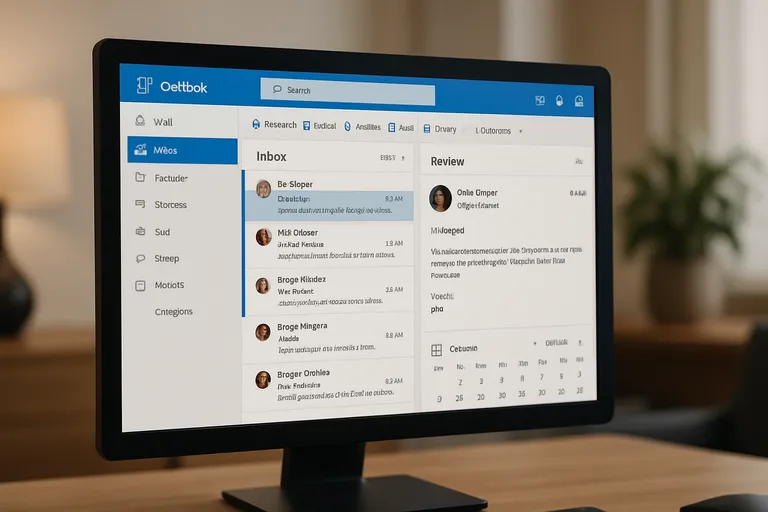
Wat is Outlook op het web (Web.outlook)
Outlook op het web (vaak kortweg web.outlook genoemd) is de volledige, browsergebaseerde versie van Outlook waarmee je je e-mail, agenda, contacten en taken beheert zonder iets te installeren. Je logt gewoon in via je favoriete browser en werkt direct met je werk- of schoolaccount (Microsoft 365/Exchange) of je persoonlijke Outlook.com/Hotmail-account. Alles wat je verwacht van Outlook zit erin: snel e-mails schrijven en beantwoorden, berichten ordenen met mappen, categorieën en regels, krachtige zoekopdrachten met filters, en moeiteloos bijlagen delen via OneDrive. Je plant meetings vanuit je agenda, checkt beschikbaarheid van collega’s en start een Teams-vergadering met één klik.
Omdat het in de cloud draait, ben je altijd up-to-date en heb je overal dezelfde ervaring, op pc, Mac, tablet of telefoon. Outlook op het web ondersteunt moderne browsers zoals Edge, Chrome, Firefox en Safari, biedt een offline modus zodat je ook zonder internet door je mailbox kunt, en helpt je veilig te blijven met functies zoals tweestapsverificatie, antiphishing en veilige links en bijlagen. Voor jou betekent dat minder gedoe met updates, betere samenwerking en een snelle, consistente interface die je werk én privé mail stroomlijnt. Kortom: web.outlook is de makkelijkste manier om Outlook te gebruiken, waar je ook bent.
Verschil tussen Outlook op het web, Outlook.com en Outlook voor desktop
Onderstaande tabel vergelijkt Outlook op het web (web.outlook), Outlook.com en Outlook voor desktop op toegang, accounttypes en kernfunctionaliteit. Zo kies je snel de juiste variant voor jouw situatie.
| Product | Toegang / URL | Accounttypes & doelgroep | Kernkenmerken |
|---|---|---|---|
| Outlook op het web (web.outlook) – Microsoft 365/Exchange | Browser; outlook.office.com (werk/school) | Microsoft 365- of Exchange Online-accounts; organisatie/IT-beheerd | Integratie met Teams & OneDrive, gedeelde mailboxen en M365 Groepen, web-add-ins, beleids- en beveiligingsopties (bijv. MFA, Safe Links/Attachments; licentie-afhankelijk) |
| Outlook.com (consument) | Browser; outlook.com | Gratis Microsoft-account (@outlook.com/@hotmail.com); optioneel M365 Personal/Family | Consumenteninterface, Focused Inbox, add-ins en OneDrive-integratie; geen tenantbeheer of Exchange-ondernemingsfuncties |
| Outlook voor desktop (Windows/Mac) | Geïnstalleerde app; volledige offline-ondersteuning (OST/PST) | Microsoft 365/Exchange, Outlook.com, IMAP/POP, Google; voor intensieve/professionele gebruikers | Volledige client met geavanceerde regels/weergaven en agenda; COM- en/of web-add-ins (versie-afhankelijk); diepe integraties zoals Teams-invoegtoepassing |
Kernpunt: web.outlook (Outlook op het web) is ideaal voor werk/school in de browser met IT-beheer, Outlook.com richt zich op consumenten, en Outlook voor desktop biedt de meest complete offline en geavanceerde functionaliteit.
Outlook op het web is de browserversie van Outlook die je vooral gebruikt met je werk- of schoolaccount in Microsoft 365/Exchange. Je krijgt bedrijfsfuncties zoals gedeelde mailboxen, gedeelde agenda’s, compliance en beheer door je organisatie, zonder iets te installeren. Outlook.com is de gratis e-maildienst voor je persoonlijke Microsoft-account; de interface lijkt sterk op die van het web, maar het is gericht op privégebruik en mist enterprisebeheer.
Outlook voor desktop is de volledige Windows- en Mac-app met lokale cache, krachtige offline ondersteuning, uitgebreide regels, diepe OS-integratie, meerdere protocolopties (Exchange/IMAP/POP) en geavanceerde add-ins. Kies web voor snelle toegang overal, desktop voor intensief en offline werken, en Outlook.com als je een persoonlijk e-mailadres wilt.
Ondersteunde browsers en typen accounts (Microsoft 365, Exchange, Outlook.com)
Outlook op het web werkt het best in moderne browsers zoals Microsoft Edge, Google Chrome, Mozilla Firefox en Apple Safari; zorg dat je de nieuwste stabiele versie draait voor volledige ondersteuning van functies zoals meldingen, add-ins en offline werken. Internet Explorer wordt niet ondersteund. Op mobiel kun je via Safari of Chrome inloggen, maar voor de beste ervaring gebruik je meestal de Outlook-app. Qua accounts kun je inloggen met je Microsoft 365 werk- of schoolaccount (Exchange Online) voor enterprisefuncties zoals gedeelde mailboxen, vergaderplanning en integratie met Teams.
Je kunt ook met een persoonlijk Outlook.com/Hotmail-account werken, gericht op privégebruik. Sommige organisaties hosten Exchange on-premises met een eigen web-URL; de ervaring lijkt sterk op web.outlook, maar opties kunnen per beheerinstelling verschillen.
[TIP] Tip: Activeer Verzenden ongedaan maken in web.outlook voor snelle correcties.
Snel aan de slag: inloggen en basisfuncties
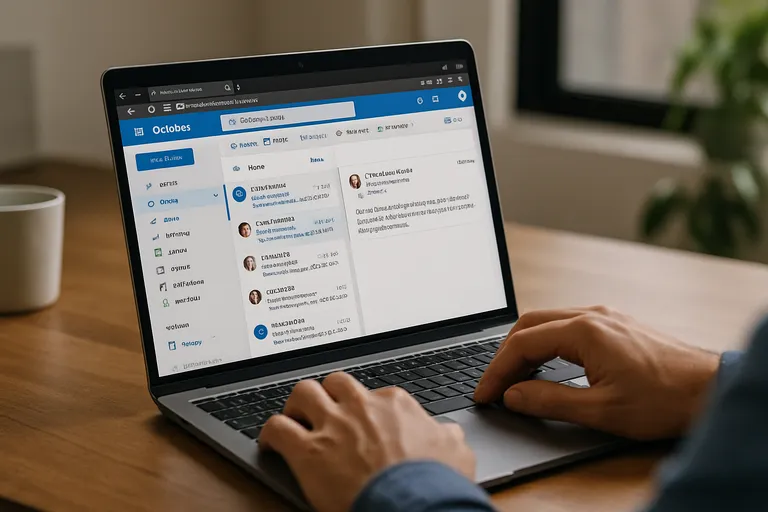
Je begint door naar web.outlook.com of outlook.office.com te gaan en in te loggen met je werk-, school- of persoonlijke Outlook.com-account; als je organisatie SSO of tweestapsverificatie gebruikt, rond je die stap af en je bent binnen. In de linkerzijbalk wissel je snel tussen Mail, Agenda, Personen en Taken, terwijl de bovenbalk je zoekfunctie en instellingen biedt. Een nieuw bericht schrijf je met de knop Nieuw, voeg je bestanden toe vanuit je device of direct vanuit OneDrive, en gebruik je categorieën, vlaggen en pinnen om belangrijke mails te markeren.
Met Conversatieweergave houd je threads netjes bij elkaar, en met Postvak IN met prioriteit (Focused Inbox) filter je ruis uit je belangrijkste berichten. De zoekbalk ondersteunt slimme filters en operators, zodat je razendsnel vindt wat je nodig hebt. In de agenda plan je vergaderingen, check je beschikbaarheid en voeg je online vergaderlinks toe, zoals Teams. Via het tandwiel pas je weergave en meldingen aan, en met offline modus blijf je je recentste mail en agenda raadplegen, ook zonder internet.
Navigatie en interface (inclusief sneltoetsen)
In Outlook op het web navigeer je via de linkerkolom met je mappen en favorieten, de middelste kolom met de berichtenlijst en het leesvenster rechts om snel te reageren zonder het overzicht te verliezen. Bovenaan vind je de zoekbalk, de appstarter (het rasterpictogram) om te switchen naar Agenda, Personen en andere Microsoft 365-apps, plus het tandwiel voor instellingen en je profielmenu. Je kunt het leesvenster naar rechts of onder verplaatsen, de weergavedichtheid aanpassen en kolommen zoals Ongelezen of Bijlage tonen.
Sneltoetsen maken alles nog vlotter: je kunt een compleet sneltoetsoverzicht openen met ?, en in Instellingen kies je het schema dat bij je past (Outlook- of Gmail-stijl). Zo bedien je mail, archiveren, beantwoorden en zoeken razendsnel zonder je handen van het toetsenbord te halen.
E-mail schrijven, ordenen en archiveren
In Outlook op het web start je een nieuw bericht via Nieuw, voeg je ontvangers en onderwerp toe en schrijf je met dezelfde opmaakopties als in de desktopapp; je handtekening wordt automatisch ingevoegd en concepten worden continu opgeslagen. Je voegt bijlagen toe vanaf je device of rechtstreeks vanuit OneDrive en met @vermeldingen trek je snel iemands aandacht. Wil je timing kiezen, dan gebruik je Verzenden plannen. Ordenen doe je met mappen, categorieën, vlaggen en pinnen, of je zet regels en Opschonen (Sweep) in om afzenders automatisch te laten verplaatsen.
Archiveren is één klik: met Archiveren verplaats je mail naar de map Archief, zodat alles vindbaar blijft zonder je inbox te vervuilen. Verwijderen gaat naar Verwijderde items en je kunt recent verwijderde berichten nog herstellen, rekening houdend met beleid van je organisatie.
Slim zoeken met filters en query’s (zoals from:, has:attachment)
In Outlook op het web vind je sneller wat je zoekt door de zoekbalk bovenaan te gebruiken en meteen het zoekbereik te kiezen (huidige map of hele postvak). Met de filterknop verfijn je op bijlagen, datum, afzender en belangrijkheid, maar het gaat nog sneller met query’s. Typ from:naam of from:”Jan Jansen” voor afzender, subject:”offerte” voor een onderwerp en has:attachment om alleen berichten met bijlagen te tonen.
Je kunt ook to:, cc: en category: combineren, of tijdsfilters gebruiken zoals before:2025-01-01 en after:2024-12-01. Combineer termen voor supergerichte resultaten, bijvoorbeeld from:”sales@bedrijf.nl” subject:”contract” has:attachment. Gebruik aanhalingstekens voor exacte woordgroepen en let op dat spaties standaard als én-én werken. Zo haal je met een paar slimme operators razendsnel de juiste mail naar boven.
[TIP] Tip: Meld je aan, open Instellingen, activeer Gefocuste inbox en sneltoetsen.
Slimmer werken met instellingen en integraties
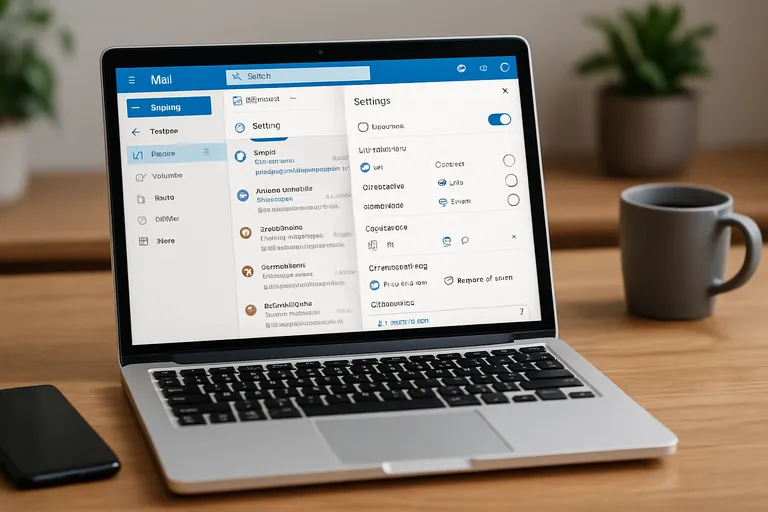
Met het tandwiel in Outlook op het web stem je je werkplek helemaal af op hoe jij werkt: je past weergave, meldingen, conversatieweergave en swipe-acties aan, maakt een of meerdere handtekeningen die automatisch worden toegepast en zet automatische antwoorden klaar met duidelijke tijdvensters. Met regels en Opschonen automatiseer je terugkerende taken, zoals nieuwsbrieven verplaatsen of projectmails labelen met categorieën. In Agenda stel je je tijdzone en werktijden in, deel je agenda met collega’s en plan je vergaderingen slimmer met suggesties voor tijden.
Integraties maken het verschil: voeg met één klik een Teams-vergadering toe, deel bijlagen als veilige OneDrive- of SharePoint-links in plaats van zware bestanden, en gebruik add-ins om functies uit te breiden, zoals sjablonen, taakautomatisering of CRM-koppelingen. Beveiliging en compliance blijven netjes op orde dankzij organisatiebeleid zoals labels en bewaartermijnen, terwijl jij gewoon doorwerkt. Met deze instellingen en koppelingen werk je sneller, consistenter en veiliger, zonder het overzicht te verliezen over je mail en agenda.
Regels, handtekeningen en automatische antwoorden
Met regels automatiseer je je inbox: stel voorwaarden in zoals afzender, onderwerp of bijlage en laat Outlook automatisch verplaatsen, categoriseren, doorsturen of markeren. Zet “Stop met verdere verwerking” aan om botsende regels te voorkomen en maak regels direct vanuit een bericht voor snelheid. Handtekeningen beheer je per account; je maakt meerdere varianten, kiest of ze standaard worden toegevoegd aan nieuwe mails en antwoorden, en gebruikt opmaak, afbeeldingen en links voor een professionele uitstraling.
Automatische antwoorden (out of office) plan je met een start- en eindtijd, schrijf je apart voor interne en externe contacten, en je kunt je agenda automatisch blokkeren, vergaderingen afwijzen of een alternatief contact vermelden. Zo blijf je bereikbaar én georganiseerd, ook als je even offline bent.
Agenda delen en vergaderingen plannen
In Outlook op het web deel je je agenda zodat anderen je beschikbaarheid zien en makkelijker kunnen plannen. Je kiest zelf het detailniveau: alleen bezet/vrij, beperkte details of volledige details, en je kunt specifieke personen rechten geven om items te bewerken of alleen te bekijken. Wil je extern delen, dan maak je een gedeelde koppeling (ICS of HTML) die je kunt intrekken wanneer je wilt.
Vergaderingen plannen gaat snel via Nieuwe gebeurtenis of de Planningsassistent, waar je in één oogopslag ziet wanneer iedereen vrij is. Voeg direct een online vergaderoptie toe, zoals Teams, stel tijdzone en herinneringen in en maak het privé als dat nodig is. Zo voorkom je heen-en-weer mailen en staat alles meteen goed in ieders agenda.
Add-ins en integratie met Teams en Onedrive
Met add-ins breid je Outlook op het web uit met extra functies die direct in je mailbox werken. Je voegt ze toe via Beheren of Add-ins en kiest uit tools voor sjablonen, CRM, e-signatures of “Delen met Teams”. Beheerders kunnen add-ins organisatiebreed uitrollen, zodat iedereen dezelfde workflow gebruikt. De Teams-integratie laat je met één klik een online vergaderlink aan afspraken toevoegen, of een e-mail delen naar een Teams-kanaal of chat om snel context te geven en taken te verdelen.
OneDrive maakt bijlagen slimmer: je voegt bestanden toe als cloudlink in plaats van zware kopieën, stelt automatisch rechten in en werkt samen in hetzelfde document met versiebeheer. Bijlagen uit mail sla je met één actie op naar OneDrive, zodat je alles centraal en veilig beheert. Zo combineer je communicatie, planning en documenten zonder gedoe.
[TIP] Tip: Activeer Teams-add-in en plan vergaderingen direct vanuit je agenda.
Veiligheid, prestaties en problemen oplossen
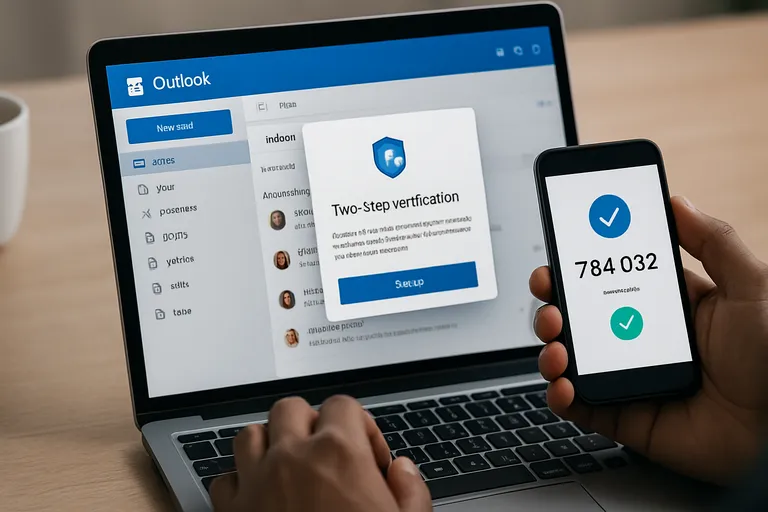
In Outlook op het web houd je je account veilig met sterke wachtwoorden en vooral met tweestapsverificatie; zo blokkeer je misbruik als je gegevens ooit uitlekken. Wees alert op phishing: check afzender, domein en onverwachte links en gebruik de knop Phishing of Rapporteren als iets verdacht is. Heeft je organisatie geavanceerde bescherming, dan schermen Safe Links en Safe Attachments je af tegen foute urls en bestanden, en kun je berichten versleutelen als dat nodig is. Voor prestaties helpt het om je browser up-to-date te houden, onnodige extensies uit te schakelen, meldingen en weergave slank te configureren en offline modus aan te zetten zodat recente mail en agenda lokaal beschikbaar zijn.
Grote bijlagen deel je beter via OneDrive-links, dat scheelt laadtijd. Gaat er iets mis, dan los je veel op met een frisse sessie: meld je af en weer aan, leeg je browsercache, test in een privévenster en sta pop-ups en cookies toe voor outlook.office.com. Werkt zoeken of verzenden nog steeds niet, probeer een andere ondersteunde browser en check of er serviceonderhoud loopt bij je organisatie. Door deze basics toe te passen werk je vlotter, veiliger en zonder onnodige onderbrekingen.
Beveiliging: MFA, phishingherkenning en veilige bijlagen
Multifactorauthenticatie (MFA) voegt een extra slot toe bovenop je wachtwoord: je bevestigt je inlog met een app-melding, code of fysieke sleutel, waardoor misbruik vrijwel altijd strandt. In je mailbox herken je phishing door te letten op onverwachte verzoeken, dringende taal, vreemde domeinen en links die niet kloppen; beweeg met je muis over een link om het echte adres te zien en gebruik de knop Phishing of Rapporteren als iets verdacht voelt.
Outlook op het web helpt je actief met functies zoals Safe Links die kwaadaardige urls neutraliseren en Safe Attachments die bijlagen in een beveiligde omgeving scannen voordat je ze opent. Deel grote bestanden liever als OneDrive-link, zodat je rechten beheert en downloads beperkt. Zo houd je je account én je bestanden schoon en veilig.
Prestaties en meldingen: offline modus en meldingsinstellingen
Met de offline modus in Outlook op het web werk je door als je verbinding wegvalt: recente mails, concepten en je agenda worden lokaal opgeslagen, zodat je kunt lezen, schrijven en plannen; zodra je weer online bent, worden wijzigingen automatisch gesynchroniseerd. Je schakelt dit in via Instellingen en geeft je browser toestemming om gegevens lokaal te bewaren, bij voorkeur in een actuele versie van Edge, Chrome, Firefox of Safari.
Voor meldingen stel je desktopmeldingen in voor nieuwe mail en agenda-herinneringen, kies je of er een geluid moet klinken en bepaal je het standaardmoment voor agenda-reminders. Wil je rust, zet dan banners tijdelijk uit of beperk meldingen tot belangrijke post met Postvak IN met prioriteit. Houd prestaties strak door je browser up-to-date te houden en overbodige extensies uit te schakelen.
Problemen oplossen: cache legen, pop-ups toestaan en aliassen beheren
Merk je dat Outlook op het web traag is, knoppen niet reageren of fouten blijven hangen, leeg dan eerst je browsercache en cookies en start in een privévenster om extensies uit te sluiten. Sommige functies openen in een nieuw venster, zoals bijlagen, afdrukken of vergaderdetails, dus sta pop-ups toe voor outlook.office.com en office.com en check of een adblocker of trackerblokker niets tegenhoudt.
Voor aliassen ga je naar Instellingen en zorg je dat alle verzendadressen zichtbaar zijn bij Van; kies je standaardadres en schakel verzenden als alias in als je organisatie dat toestaat. Kun je een alias niet selecteren, voeg hem dan toe aan je account of laat je beheerder de afzendrechten en verificatie regelen. Zo los je snel de meeste haperingen op.
Veelgestelde vragen over web.outlook
Wat is het belangrijkste om te weten over web.outlook?
Web.outlook is de browserversie van Outlook voor Microsoft 365 en Exchange-accounts; anders dan Outlook.com (consumenten) en de desktop-app. Werkt in moderne browsers (Edge, Chrome, Firefox, Safari) en ondersteunt zakelijke, school- en persoonlijke accounts.
Hoe begin je het beste met web.outlook?
Log in via https://outlook.office.com, kies het raster voor Mail, Agenda of Personen. Gebruik sneltoetsen (?): N voor nieuw, E voor archiveren. Orden met categorieën en mappen; zoek slim met from:, subject:, has:attachment en datumfilters.
Wat zijn veelgemaakte fouten bij web.outlook?
Veelgemaakte fouten: web.outlook verwarren met Outlook.com, pop-ups voor bijlagen blokkeren, MFA uitschakelen, te agressieve regels maken, cache niet legen bij problemen, offline modus vergeten uitzetten, meldingen verkeerd ingesteld, en gedeelde agenda-rechten niet controleren.


