

Wil je sneller sterke presentaties maken in Microsoft PowerPoint? Je ontdekt hoe je met thema’s, dia-master en Designer een consistente look bouwt, data en visuals helder inzet en met subtiele animaties je verhaal laat stromen. Ook krijg je slimme tips voor samenwerken via OneDrive/Teams, presentatorweergave, toegankelijkheid en vlot exporteren naar pdf of video-plus tijdbespaarders en veelgemaakte fouten om te vermijden.
Wat is Microsoft powerpoint en hoe werkt het?
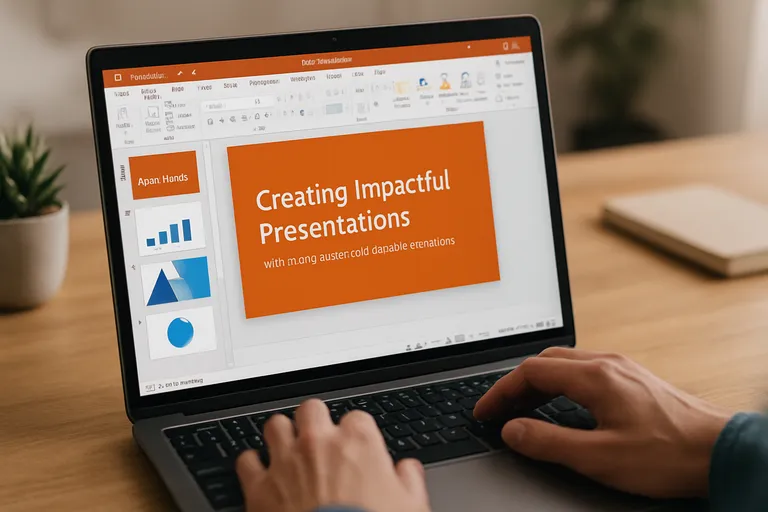
Microsoft PowerPoint is de presentatiesoftware van Microsoft 365 waarmee je ideeën omzet in duidelijke, visuele dia’s. Je start met een lege presentatie of een sjabloon en bouwt dia’s op met tekst, afbeeldingen, iconen, vormen, video en audio. De interface is overzichtelijk: je ziet links je dia’s, in het midden je canvas en bovenin het lint met alle tools. Met thema’s en de dia-master bepaal je in één keer lettertypes, kleuren en lay-out; de dia-master is de sjabloonlaag die het ontwerp van al je dia’s aanstuurt, zodat je presentatie consistent blijft. Je kunt grafieken invoegen, bijvoorbeeld rechtstreeks uit Excel, of SmartArt gebruiken om processen en lijsten visueel te maken. Animaties en overgangen helpen je verhaal te doseren, terwijl de presentatorweergave je op je eigen scherm je notities, de volgende dia en een timer laat zien, terwijl je publiek alleen de huidige dia ziet.
Sla je bestand op in OneDrive of SharePoint, dan werk je samen in realtime, voeg je opmerkingen toe en gebruik je versiegeschiedenis om wijzigingen terug te zetten. Presenteren doe je in de zaal, via Teams of door te delen als pdf of mp4-video. Je kunt Microsoft PowerPoint gebruiken op Windows en Mac, in de browser via PowerPoint voor het web en mobiel voor snelle edits; “MS PowerPoint” is simpelweg een veelgebruikte afkorting voor dezelfde app. Dankzij hulpmiddelen als de ontwerpcoach, uitlijnen en rasters maak je snel een strak en toegankelijk resultaat.
Interface en kernfuncties
In Microsoft PowerPoint werk je in een duidelijke interface: links zie je het dia-overzicht, in het midden staat je canvas en bovenin het lint met tabbladen zoals Start, Invoegen, Ontwerpen, Overgangen en Animaties. Je bouwt dia’s met tekstvakken, vormen, afbeeldingen, iconen, video en audio, en je bewaakt je huisstijl met thema’s en de dia-master. Met Ontwerpsuggesties krijg je direct lay-outideeën, terwijl hulplijnen, raster en uitlijnen alles strak positioneren.
Het Animatievenster en Overgangen regelen timing en nadruk; Notities en Presentatorweergave helpen je tijdens het presenteren. Je voegt grafieken en tabellen uit Excel in, gebruikt SmartArt voor schema’s en werkt samen via opmerkingen en co-authoring in OneDrive of Teams. Exporteren naar pdf of video en werken met .pptx-bestanden zijn standaard in MS PowerPoint.
Versies: Microsoft 365, powerpoint voor het web en MS powerpoint
Onderstaande vergelijking helpt je snel te kiezen tussen PowerPoint voor Microsoft 365 (desktop), PowerPoint voor het web en de losse (perpetuele) PowerPoint-versie, op basis van licentie, samenwerking en functies.
| Kenmerk | PowerPoint (Microsoft 365, desktop) | PowerPoint voor het web | PowerPoint (perpetuele licentie, bijv. 2021) |
|---|---|---|---|
| Installatie & offline | Volledige Windows/Mac-app; werkt ook volledig offline. | Browsergebaseerd; internet vereist voor bewerken en delen. | Volledige Windows/Mac-app; werkt ook volledig offline. |
| Licentiemodel & updates | Abonnement; doorlopende functie-updates en innovatie. | Onderdeel van Microsoft 365 of gratis basis; functies worden continu uitgerold. | Eenmalige aanschaf; beveiligingsupdates, zelden nieuwe functies. |
| Samenwerken & opslag | Realtime co-authoring via OneDrive/SharePoint, opmerkingen en @mentions, versiegeschiedenis. | Naadloos realtime samenwerken in de browser; bestanden in OneDrive/SharePoint. | Opslaan lokaal of in OneDrive; co-auteurschap mogelijk in recente versies, minder geavanceerde samenwerkingsfuncties dan Microsoft 365. |
| Ontwerp & AI | Designer (Ontwerpideeën), geavanceerde sjablonen; Copilot beschikbaar met aparte licentie. | Designer beschikbaar; beperktere opmaak-, animatie- en masteropties; Copilot mogelijk met licentie in ondersteunde tenants. | Morph/Zoom aanwezig (afhankelijk van versie); Designer en Copilot doorgaans niet inbegrepen zonder M365-abonnement. |
| Presenteren & export | Presentatorweergave, Opname/Recording Studio en Cameo; export naar PDF, MP4, GIF. | Presenteren in de browser en PowerPoint Live (via Teams); export naar PDF en download als PPTX; geen volledige opname- of Cameo-functies. | Presentatorweergave en video/PDF-export; nieuwere opnamefuncties (zoals Cameo) meestal niet beschikbaar. |
Kort samengevat: wil je de nieuwste functies, AI en naadloze samenwerking, kies dan Microsoft 365. Werk je vooral in de browser of gratis, gebruik het web. Heb je eenmalige aanschaf en offline stabiliteit nodig, dan volstaat de perpetuele desktopversie.
Met Microsoft 365 krijg je de volledige desktopversie van PowerPoint op Windows en Mac, plus doorlopende updates. Je profiteert van functies als Designer, Morph, Cameo en Opnamestudio, naadloze samenwerking via OneDrive en Teams en AI-hulpen voor ondertiteling en design. PowerPoint voor het web draait in je browser en is ideaal voor snel bewerken en realtime samenwerken zonder installatie; het biedt de basis (dia’s, thema’s, opmerkingen) maar mist geavanceerde animaties, add-ins en exportopties zoals uitgebreide video-instellingen.
Met “MS PowerPoint” bedoelen veel mensen de losse, eenmalige licentie (bijv. Office 2021). Die werkt prima offline en is volledig .pptx-compatibel, maar krijgt alleen beveiligingsupdates en mist nieuwe 365-functies. Kies 365 voor de nieuwste tools, het web voor snelle edits, en de losse versie voor stabiel offline gebruik.
Integratie met andere Microsoft 365-apps (word, excel, teams)
PowerPoint werkt naadloos samen met Word, Excel en Teams zodat je sneller bouwt en presenteert. Vanuit Excel plak je grafieken en tabellen als gelinkt object in je dia’s, zodat je met één klik gegevens kunt vernieuwen zonder opnieuw te opmaken. Heb je een rapport in Word met koppen, dan importeer je die als outline en zet PowerPoint je koppen om in dia’s met bijbehorende bullets; andersom kun je hand-outs vanuit PowerPoint naar Word sturen voor notities en distributie.
In Teams presenteer je met PowerPoint Live, waar deelnemers zelf kunnen navigeren terwijl jij je notities, laserpointer en chats behoudt. Dankzij OneDrive en SharePoint werk je realtime samen met opmerkingen en @mentions, en houd je rechten, versies en koppelingen centraal geregeld.
[TIP] Tip: Gebruik dia-indeling en diamodel voor consistente, professionele presentaties.

Presentaties ontwerpen die overtuigen
Een sterke PowerPoint begint met een helder verhaal: bepaal je kernboodschap, bouw een logische verhaallijn en geef elke dia één duidelijk doel. In Microsoft PowerPoint help je jezelf door te werken met thema’s en de dia-master, zodat lettertypes, kleuren en lay-outs consequent blijven. Gebruik visuele hiërarchie met koppen, witruimte en contrastrijke kleuren om aandacht te sturen, en kies beelden, iconen, grafieken of korte video’s die informatie verduidelijken in plaats van versieren. Ontwerpsuggesties (Designer) geven je snelle varianten, terwijl uitlijnen, hulplijnen en het raster zorgen voor strakke composities.
Beperk tekst tot kernzinnen, ondersteun met bullets of SmartArt waar dat echt meerwaarde heeft en kies lettergroottes die vanuit de zaal leesbaar zijn. Animaties en overgangen zet je spaarzaam in; Morph en subtiele fades houden het tempo zonder onrust. Denk aan toegankelijkheid met alt-tekst en een logische leesvolgorde. Oefen met presentatorweergave en notities, zodat je verhaal vloeiend klinkt en je dia’s het spreektempo volgen. Zo breng je inhoud, vorm en performance samen.
Verhaal, structuur en dia-indeling
Een overtuigende presentatie begint met je verhaal: bepaal je kernboodschap en wat je publiek moet onthouden, en bouw daaromheen een logische route van opening naar bewijs en afsluiting. In PowerPoint vertaal je dat naar secties voor hoofdstukken en hanteer je één boodschap per dia met een duidelijke, actiegerichte titel. Kies bij elke dia een passende indeling via Indeling (layout) en houd consistentie met de dia-master, zodat tekstgroottes, kleuren en marges overal kloppen.
Werk met visuele hiërarchie: titel, kernpunt en ondersteunend beeld of grafiek, aangevuld met witruimte voor rust. Gebruik notities om je verhaal te timen zonder de dia vol te proppen. Start in 16:9, zet veilige marges, en dupliceer succesvolle dia’s als bouwstenen. Zo sluit je indeling naadloos aan op je structuur en blijft je verhaal scherp.
Huisstijl en sjablonen: thema’s, dia-master en merkkleuren
Met een goed thema en de dia-master houd je je PowerPoint strak en herkenbaar. Een thema bundelt lettertypes, kleuren en effecten; de dia-master is de sjabloonlaag die alle dia-indelingen aanstuurt, van titel tot inhoud en afsluiter. Stel in de dia-master je merkkleuren als aangepaste kleurenpalet in, kies vaste thema-lettertypes en voeg plaatsaanduidingen toe voor titels, tekst en beelden, zodat je collega’s automatisch de juiste opmaak gebruiken.
Werk met consistente marges, kopgroottes en voetteksten met logo en paginanummering. Sla je ontwerp op als .potx-sjabloon of als .thmx-thema en maak het standaard voor nieuwe presentaties. Check contrast en leesbaarheid en overweeg lettertypen in te sluiten, zodat je huisstijl ook op andere apparaten consistent blijft.
Media en data: beelden, video, audio en grafieken
Sterke dia’s combineren heldere visuals met kloppende data. Gebruik scherpe beelden, snijd ze bij en zet ze uitgelijnd met hulplijnen; verwijder zo nodig achtergronden voor focus. Voeg video toe als mp4 (H.264) en kies of die automatisch of bij klik start, trim ongewenste stukjes en voeg ondertitels toe voor toegankelijkheid. Neem audio of een voice-over op met Opnamestudio en gebruik fade in/out voor een nette overgang.
Grafieken haal je het best uit Excel: plak gelinkt om met één klik te vernieuwen of kies insluiten om gebroken koppelingen te voorkomen. Beperk inkleuring tot accentkleuren, gebruik duidelijke datalabels en zorg voor voldoende contrast en kleurblindvriendelijke paletten. Voeg altijd alt-tekst toe en comprimeer media om je MS PowerPoint-bestand licht en soepel te houden.
[TIP] Tip: Gebruik PowerPoint Designer voor snelle, consistente dia-indelingen met visuele hiërarchie.

Slimmer werken in Microsoft powerpoint
Slimmer werken in Microsoft PowerPoint betekent minder klikken en meer consistentie. Met een paar slimme keuzes win je elke dag tijd.
- Begin met een goed sjabloon en de Dia-master, hergebruik dia’s (Reuse Slides), benut Ontwerpsuggesties en Opmaak kopiëren, en plaats objecten precies met uitlijnen/verdelen, hulplijnen en raster; orden lagen via het Selectievenster en vergrendel objecten. Sneltoetsen zoals Ctrl+D (dupliceren), Ctrl+G/Ctrl+Shift+G (groeperen), Ctrl+Shift+C/V (opmaak kopiëren/plakken) en Shift (strak uitlijnen en proportioneel schalen) leveren directe tijdwinst op.
- Werk vanuit OneDrive of SharePoint voor realtime co-creatie, gebruik opmerkingen en @mentions, en herstel eerdere versies via Versiegeschiedenis; deel bestanden (of een kanaalpost) in Teams met de juiste rechten en bewerk gelijktijdig dezelfde dia’s.
- Presenteer met Presentatorweergave (notities, timer, volgende dia) en gebruik laser/inkt voor nadruk; neem je diavoorstelling op met timings en voice-over en exporteer doelgericht: naar PDF voor distributie of MP4-video met passende resolutie en compressie voor compacte, deelbare bestanden.
Met deze werkwijze houd je focus op je verhaal in plaats van op opmaak. Zo lever je sneller strakke presentaties met minder moeite.
Tijdbespaarders: sneltoetsen, dupliceren, uitlijnen en raster
Wil je tempo maken in PowerPoint, dan draait het om slimme handelingen die je steeds herhaalt. Dupliceer objecten en dia’s met Ctrl+D of sleep met Ctrl ingedrukt voor een exacte kopie op de juiste plek. Houd Shift vast om proporties te behouden of perfect horizontaal/verticaal te slepen, en gebruik de pijltjestoetsen om nauwkeurig te nudgen; met Alt schakel je tijdelijk het snappen uit voor vrij plaatsen.
Voor strakke layouts zet je Slimme hulplijnen, Raster en Hulplijnen aan via Beeld, zodat alles automatisch uitlijnt. Met Uitlijnen en Verdelen maak je rijen en kolommen gelijk en laat je tussenruimtes consistent worden. Combineer dit met Groeperen en Opmaak kopiëren om stijlen snel door te voeren. Zo bouw je in MS PowerPoint sneller en consistenter, met minder klikwerk.
Samenwerken en versiebeheer via onedrive en teams
Als je je presentatie opslaat in OneDrive of SharePoint, schakelt AutoSave in en kun je tegelijk met collega’s aan dezelfde PowerPoint werken. Je ziet wie waar typt, laat opmerkingen achter, gebruikt @mentions voor snelle acties en deelt een link met bewerken- of alleen-lezenrechten. Via Versiegeschiedenis bekijk je eerdere versies, vergelijk je wijzigingen en zet je met één klik een oude versie terug of geef je een mijlpaal een naam.
In Teams pin je het bestand in een kanaal, chat je ernaast en presenteer je met PowerPoint Live, inclusief notities, laserpointer en ondertiteling, terwijl je publiek scherp beeld krijgt. Werk je even offline, dan worden wijzigingen gesynchroniseerd en los je eventuele conflicten op met duidelijke vergelijkingshulpen. Zo houd je controle én snelheid.
Presenteren en exporteren: presentatorweergave, PDF en video
In presentatorweergave hou je regie over je verhaal: je ziet je notities, de volgende dia, een timer en kunt met laserpointer of inkt accenten zetten, terwijl je publiek alleen de huidige dia ziet. Je kiest welk scherm het publiek krijgt en schakelt desnoods om met één klik. Wil je delen zonder live presentatie, exporteer dan naar pdf met behoud van hyperlinks, dia- of notitiepagina’s en een nette resolutie; check meteen contrast en alt-teksten voor een goed leesbare, toegankelijke hand-out.
Voor video kies je in MS PowerPoint mp4 met 4K, 1080p of 720p, neem narratie en camerabeeld op in Opnamestudio en gebruik de opgenomen timings of stel seconden per dia in. Zo deel je je presentatie strak, live én asynchroon.
[TIP] Tip: Gebruik Slide Master voor globale opmaakwijzigingen en minder handwerk.

Veelgemaakte fouten en praktische tips
Ook in Microsoft PowerPoint sluipen snel fouten in je presentatie. Met deze tips voorkom je afleiding en problemen en blijft je verhaal centraal staan.
- Houd tekst, typografie en animaties in toom: werk met één kernboodschap per dia, kies een goed leesbaar lettertype en ga bij voorkeur niet kleiner dan 24 pt (zeker op een beamer). Bewaak consistentie via thema en dia-master (kleuren, marges, titels) en lijn alles uit met raster en hulplijnen. Gebruik subtiele animaties en overgangen; zet Morph alleen in als het inhoudelijk waarde toevoegt.
- Zorg voor toegankelijkheid: waarborg voldoende kleurcontrast, geef afbeeldingen en iconen ALT-tekst en stel een logische leesvolgorde van objecten in. Controleer je deck met de Toegankelijkheidscontrole en vermijd tekst in afbeeldingen wanneer echte tekst mogelijk is.
- Voorkom verrassingen: test op een tweede scherm, speel video’s vooraf af en sluit lettertypen in zodat de opmaak overal gelijk blijft. Beheer media bewust (bij voorkeur insluiten), update gekoppelde grafieken en houd een PDF- of video-export als back-up. Werk je via OneDrive of Teams, sluit de presentatie op andere apparaten en gebruik versiegeschiedenis om conflicten te vermijden.
Een scherpe voorbereiding levert een strakkere, inclusieve presentatie op. Zo blijft alle aandacht bij jouw verhaal.
Te veel tekst, typografie en animaties in toom houden
De meest gemaakte fout is een dia volproppen met zinnen die je toch al gaat uitspreken. Houd je aan één boodschap per dia, zet alleen sleutelwoorden neer en verplaats je verhaal naar notities. Typografie bepaalt de rust: kies hooguit twee lettertypes, ga voor een leesbaar sans-serif, houd voldoende witruimte en ga niet kleiner dan ongeveer 24-28 pt, liefst groter in een zaal.
Zorg voor stevig contrast en gebruik vet alleen om focus aan te brengen. Animaties horen het verhaal te ondersteunen, niet te vermaken: blijf bij subtiele fades of Morph, houd timings kort en consistent en vermijd drukke effecten. Bouw eventueel stap voor stap op met verschijnen in plaats van tien losse dia’s. Zo blijft je MS PowerPoint strak, duidelijk en professioneel.
Toegankelijkheid: contrast, ALT-tekst en leesvolgorde
Toegankelijke dia’s zorgen dat iedereen je verhaal kan volgen. Begin met voldoende contrast tussen tekst en achtergrond, kies stevige kleuren en test in dia-modus of alles leesbaar blijft op een beamer. Voeg alt-tekst toe aan betekenisvolle afbeeldingen en grafieken: beschrijf wat iemand moet weten, niet elk detail, en markeer decoratieve visuals als “decoratief” zodat screenreaders ze overslaan. Check de leesvolgorde via het Selectievenster of het deelvenster Leesvolgorde en zet titel, kerntekst en visuals in een logische volgorde voor toetsenbord- en screenreader-gebruik.
Gebruik beschrijvende linkteksten in plaats van “klik hier”, zet lettertypen groot genoeg en ondertitel je video met bijschriften. Met de Toegankelijkheidscontrole in MS PowerPoint vind je en verbeter je snel problemen.
Probleemoplossing: lettertypen, gekoppelde media en conflicten
Ontbrekende lettertypen veroorzaken verspringende lay-outs. Sluit lettertypen in via Bestand > Opties > Opslaan en kies Lettertypen insluiten, of vervang ze met Lettertypen vervangen zodat je deck consistent blijft. Twijfel je aan de weergave bij anderen, exporteer ook een pdf-hand-out. Haperende of ontbrekende video’s komen vaak door verbroken koppelingen; plaats je mediabestanden in dezelfde map als je presentatie of kies voor insluiten, en gebruik Bestand > Info > Media compatibiliteit optimaliseren om formaten te converteren en problemen te detecteren.
Houd je bestand licht met Media comprimeren. Bij samenwerkingsconflicten op OneDrive of Teams helpt Versiegeschiedenis om per versie terug te zetten, of werk met Vergelijken om wijzigingen samen te voegen. Zet AutoSave tijdelijk uit als je grote herstructureringen doet en sla een kopie op om risico te beperken in MS PowerPoint.
Veelgestelde vragen over microsoft powerpoint
Wat is het belangrijkste om te weten over microsoft powerpoint?
microsoft powerpoint is een presentatietool waarmee je dia’s ontwerpt via lint, miniaturen en notitievenster. Belangrijk: dia-master, thema’s en merkkleuren, animaties/overgangen, presentatorweergave, en integratie met Word, Excel, Teams en OneDrive (Microsoft 365, web, desktop).
Hoe begin je het beste met microsoft powerpoint?
Begin met doel, publiek en kernboodschap. Kies een thema, stel de dia-master met merkkleuren en lettertypen in, bepaal indelingen. Voeg beelden/grafieken toe, gebruik uitlijnen en sneltoetsen, sla op in OneDrive en test presentatorweergave.
Wat zijn veelgemaakte fouten bij microsoft powerpoint?
Veelgemaakte fouten: te veel tekst, kleine typografie, inconsistent huisstijlgebruik en overmatige animaties. Ook: laag contrast, ontbrekende ALT-tekst, verkeerde leesvolgorde, niet ingesloten lettertypen of gekoppelde media. Tip: uitlijnen, raster, versiebeheer en exporttests.


