

Ontdek hoe Microsoft Education lesgeven eenvoudiger maakt en leren persoonlijker – van Teams, OneNote en Assignments tot inclusieve tools zoals Immersive Reader en Reading Progress. Leer hoe je met Copilot tijd wint, voortgang inzichtelijk maakt en AVG-proof werkt op elk device. Met praktische scenario’s, licentietips (A1/A3/A5) en slim beheer via Intune en Autopilot maak je morgen al verschil in de klas én op afstand.

Wat is Microsoft education
Microsoft Education is het complete ecosysteem van Microsoft speciaal voor onderwijs, waarmee je leren, lesgeven en schoolbeheer slimmer en makkelijker maakt. Het draait om Microsoft 365 Education (met Word, PowerPoint, Excel en OneNote), Teams for Education voor online en fysiek samenwerken in klassen, en extra leerfuncties zoals Assignments voor opdrachten en rubrics voor beoordelingen. Je gebruikt het op vrijwel elk device: Windows-laptops, tablets, Chromebooks en via de webbrowser. Voor inclusie en taalondersteuning krijg je tools als Immersive Reader (voorlezen en focus), Reading Progress (vloeiend lezen oefenen) en de Learning Accelerators die je helpen voortgang te meten. Creatieve en onderzoekende didactiek stimuleer je met Minecraft Education en Flip (korte video-opdrachten).
AI met Copilot helpt je lessen voorbereiden, materiaal differentiëren en feedback versnellen, met instellingen die passen bij je schoolbeleid. Aan de beheerkant maak je devices snel klaar met Intune for Education en Windows Autopilot, zodat je klassen in minuten inzet en instellingen centraal beheert. Licenties zoals A1, A3 en A5 groeien met je mee en bieden extra beveiliging en compliance om te werken volgens Europese privacyregels (AVG). Het resultaat is een veilige, schaalbare leeromgeving waarin je communicatie, content, beoordelingen en data op één plek samenbrengt, zodat jij tijd wint en leerlingen of studenten meer betrokken raken, in de klas én op afstand.
Het ecosysteem: Microsoft 365 education en Windows voor onderwijs
Microsoft 365 Education en Windows vormen samen een strak geïntegreerd ecosysteem waarin je lesgeven, leren en beheer naadloos bij elkaar brengt. Met Teams for Education, OneNote Class Notebook, Assignments en Reading Progress werk je aan lessen, opdrachten en feedback op één plek, met hetzelfde schoolaccount en single sign-on. Op Windows-apparaten profiteer je van snelle inlog, betrouwbare prestaties en ingebouwde beveiliging zoals Microsoft Defender en BitLocker, zodat data van je leerlingen goed beschermd blijft.
Beheer je devices centraal met Intune for Education en zet ze razendsnel klaar via Windows Autopilot, ideaal voor grote klassen of wisselsets. Inclusieve tools zoals Immersive Reader en spraak-naar-tekst zitten overal in het systeem, waardoor je eenvoudig differentieert. Zo bouw je een schaalbare, veilige leeromgeving die gewoon werkt.
Kernfunctionaliteiten voor leren en lesgeven
Microsoft Education bundelt de belangrijkste tools voor lesgeven in één omgeving, zodat lessen soepel verlopen en leren persoonlijker wordt. Hieronder de kernfunctionaliteiten die je elke dag tijd en overzicht geven.
- Lesorganisatie en beoordeling: Teams for Education als centrale klas-hub; opdrachten uitzetten en inleveren via Assignments; helder beoordelen met rubrics; snelle formatieve checks met Forms en directe feedback.
- Differentiatie en leerondersteuning: OneNote Class Notebook met lerarenruimte, inhoudsbibliotheek en individuele leerlingsecties; Learning Accelerators zoals Reading Progress en Reading Coach om leesvaardigheid te oefenen en voortgang automatisch te volgen zonder extra werkdruk.
- Toegankelijkheid en inzicht: Inclusieve tools zoals Immersive Reader (voorlezen, focus) en spraak-naar-tekst verlagen drempels; Insights in Teams toont trends in betrokkenheid en prestaties, zodat je tijdig kunt bijsturen.
Deze functies werken naadloos samen binnen Microsoft 365 Education, in de klas en op afstand. Zo houd je focus op didactiek, terwijl de technologie je werk vereenvoudigt.
[TIP] Tip: Activeer Microsoft 365 Education met je schoolaccount op portal.office.com.

Waarom het waardevol is voor jouw school of opleiding
Microsoft Education helpt je om lesgeven makkelijker te maken, resultaten te verbeteren en je organisatie efficiënter te runnen. Je brengt communicatie, lesmateriaal, opdrachten en feedback samen in één omgeving met Teams en OneNote, zodat je minder tijd kwijt bent aan losse tools en meer aandacht hebt voor je klas. Inclusieve functies zoals Immersive Reader en spraak-naar-tekst maken leren toegankelijk voor elke leerling of student, terwijl Learning Accelerators en Insights je helpen voortgang te volgen en gericht te ondersteunen. Dankzij de naadloze samenwerking in de cloud werkt iedereen veilig en up-to-date, of je nu in de klas, thuis of hybride werkt.
Beheer van laptops en tablets gaat centraal en snel met oplossingen als Intune for Education (apparaatbeheer in de cloud), waardoor je installatie, updates en beleid automatisch regelt. Sterke beveiliging en privacy-instellingen helpen je voldoen aan de AVG zonder gedoe. Met AI-hulp via Copilot versnel je het voorbereiden van lessen, differentieer je makkelijker en verlaag je je werkdruk, terwijl je toch grip houdt op kwaliteit en veiligheid.
Effectiever en inclusiever leren voor elke leerling en student
Met Microsoft Education geef je elke leerling en student de juiste ondersteuning op het juiste moment. Inclusieve tools zoals Immersive Reader helpen bij dyslexie, taalverwerving en focus, terwijl spraak-naar-tekst en live ondertiteling drempels verlagen voor wie moeite heeft met schrijven of luisteren. Met Assignments en rubrics geef je heldere criteria en consistente feedback, en via OneNote Class Notebook differentieer je makkelijk met persoonlijke materialen.
Reading Progress en andere Learning Accelerators laten je op eigen tempo oefenen en geven jou automatisch inzicht in voortgang en hiaten, zodat je gericht kunt remediëren of verrijken. In Windows voeg je toegankelijkheidsinstellingen zoals vergrootglas en kleurfilters moeiteloos toe. Zo maak je leren effectiever, persoonlijker en echt inclusief, in de klas én online.
Efficiënt beheer en sterke beveiliging van devices en data
Met Microsoft Education beheer je alle laptops en tablets centraal, zodat je minder tijd kwijt bent aan losse instellingen. Intune for Education laat je profielen, apps en updates in één keer uitrollen, terwijl Windows Autopilot nieuwe devices automatisch inschrijft en klaarzet zonder gedoe. Je borgt veiligheid met Microsoft Defender for Endpoint en BitLocker-versleuteling, zodat data beschermd blijft bij verlies of diefstal.
Via Entra ID (Azure AD) gebruik je single sign-on, multifactorauthenticatie en voorwaardelijke toegang om inloggen te beveiligen. DLP-beleid en veilige deelinstellingen in Microsoft 365 voorkomen dat gevoelige informatie weglekt. Geraakte of kwijtgeraakte devices wis je op afstand, met inzicht via auditlogs om aan de AVG te voldoen. Zo houd je grip én snelheid.
[TIP] Tip: Activeer gratis Microsoft 365 Education-licenties voor leerlingen en docenten.

Aan de slag: licenties, apparaten en implementatie
Start met kiezen van het juiste licentieniveau: A1 geeft je de basis met Teams en Office Online, A3 voegt geavanceerd beheer en beveiliging toe, en A5 biedt de meest uitgebreide compliance, analytics en bescherming. Bepaal daarna je device-strategie: persoonlijke laptops of gedeelde sets, bij voorkeur met Windows 11 voor prestaties en ingebouwde beveiliging. Richt je omgeving in door je Entra ID-tenant op te schonen, domeinen te verifiëren, groepen en rollen netjes op te zetten en beveiligingsbaselines te activeren. Met Intune for Education en Windows Autopilot zet je apparaten snel klaar, installeer je apps zoals Teams, OneNote en Office automatisch en houd je beleid consistent.
Plan een korte pilot met een paar klassen, verzamel feedback en rol daarna gefaseerd uit om verstoring te beperken. Regel data-migratie naar OneDrive en SharePoint en stel DLP, retentie en voorwaardelijke toegang in voor AVG-proof werken. Investeer in adoptie: train je team, werk met digitale ambassadeurs en bied praktische handleidingen en support, zodat iedereen vlot en zelfverzekerd aan de slag gaat.
Licentiemodellen (A1, A3, A5): welke past bij je
Onderstaande vergelijking helpt je snel bepalen welk Microsoft 365 Education-licentiemodel (A1, A3 of A5) past bij jouw onderwijsorganisatie op basis van functionaliteit, beveiliging/beheer en inzet.
| Licentiemodel | Kernfunctionaliteit voor leren & lesgeven | Beveiliging & apparaatbeheer | Wanneer kiezen / Kosten |
|---|---|---|---|
| Microsoft 365 Education A1 | Office-webapps (Word, Excel, PowerPoint), Teams voor Education, OneNote Class Notebook, Forms, OneDrive | Basisbeveiliging en compliance; geen desktop-apps; Intune/advanced management niet inbegrepen | Gratis voor in aanmerking komende instellingen; geschikt voor scholen die vooral webapps/BYOD gebruiken en startende adoptie van Teams |
| Microsoft 365 Education A3 | Volledige Office-desktopapps + web/mobiel, Teams, SharePoint, OneNote; Windows 11 Education-upgrade; Intune for Education | Azure AD Premium P1 (Conditional Access), Intune voor device- en appbeheer, Defender for Endpoint Plan 1, basis DLP/retentie | Betaald per medewerker; Student Use Benefit voor studenten; voor scholen die centraal devicebeheer, offline werken en AVG-baseline nodig hebben |
| Microsoft 365 Education A5 | Alles uit A3 plus uitgebreide beveiligings- en compliancefuncties; geavanceerde rapportage/monitoring | Azure AD Premium P2 (Identity Protection), Defender for Endpoint Plan 2, Defender for Office 365 Plan 2, Defender for Identity/Cloud Apps, geavanceerde eDiscovery/audit | Betaald per medewerker; Student Use Benefit voor studenten; voor organisaties met hoge beveiligings- en compliance-eisen (examens, onderzoek, 1:1 deviceparken) |
Kernboodschap: kies A1 voor basis samenwerking, A3 voor volledige Office + centraal beheer, en A5 wanneer maximale beveiliging en compliance vereist zijn.
A1 is je instap: webversies van Office, Teams, OneDrive en basisbeveiliging. Ideaal als je vooral online werkt of met mixen van devices, en weinig behoefte hebt aan centraal beheer. A3 is de sweet spot voor de meeste scholen: volledige desktop-apps, centrale uitrol en beleid met Intune for Education, uitgebreidere identity-functies in Entra ID en meer compliance-opties. Je krijgt daarmee stabiele prestaties, offline werken en consistente beveiliging op alle laptops.
A5 kies je als veiligheid, examens, dataregulatie en risicobeperking topprioriteit zijn: geavanceerde dreigingsbescherming met Defender, diepere compliance en eDiscovery, Identity Protection en extra rapportages. Maak je keuze op basis van didactische ambities, beheerlast, AVG-eisen en device-strategie. Tip: start met A3 als basis, en breid gericht uit naar A5 voor kwetsbare doelgroepen of kritieke scenario’s.
Devices uitrollen en beheren met Intune for education en Windows autopilot
Rol schooldevices razendsnel uit en beheer ze centraal met Intune for Education en Windows Autopilot. Zo krijgt elke leerling een veilig, up-to-date device zonder gedoe in de klas.
- Snelle configuratie met Intune for Education: zet standaardprofielen voor klassen of groepen klaar (wifi, instellingen, beleid en apps) die automatisch toepassen bij aanmelding met het schoolaccount; gebruik gedeelde apparaatinstellingen voor device-sets zodat elke nieuwe klas schoon start.
- Zero-touch uitrol met Windows Autopilot: leverancier registreert devices vooraf; het welkomstscherm toont je schoollogo, taal en beleid; apparaten koppelen zich automatisch aan Entra ID en Intune voor directe inzet in de les.
- Doorlopend beheer en beveiliging: beheer updates via Windows Update for Business, dwing beveiliging af met Microsoft Defender en BitLocker, en los issues op met remote acties zoals synchroniseren, vergrendelen, wissen of Autopilot Reset.
Resultaat: consistente configuraties, sterke beveiliging en minimale beheerlast. Zo houd je IT eenvoudig en blijft de focus op leren en lesgeven.
Adoptie en professionalisering van je team
Succes met Microsoft Education begint bij mensen, niet bij knoppen. Je bouwt draagvlak door klein te starten, successen zichtbaar te maken en collega’s tijd te geven om te oefenen. Richt in Teams een professionele leergemeenschap in waar je lesideeën, sjablonen en korte schermopnames deelt, en plan korte microlearnings rond veelgebruikte taken zoals Assignments, OneNote Class Notebook en Reading Progress. Werk met ambassadeurs die coaching op de werkvloer geven en organiseer lesbezoeken om goede voorbeelden te bekijken.
Gebruik Insights om te zien waar extra ondersteuning nodig is en koppel training aan didactische doelen zoals differentiatie en formatief evalueren. Maak afspraken over standaarden, zoals mappenstructuur en feedbackformats, en borg ze in onboarding. Tip: benut Microsoft Learn en het MIEE-netwerk voor actuele cursussen en inspiratie.
[TIP] Tip: Begin met pilootgroep; kies Microsoft 365 Education A3-licenties; automatiseer uitrol via Intune.
Praktische scenario’s en best practices
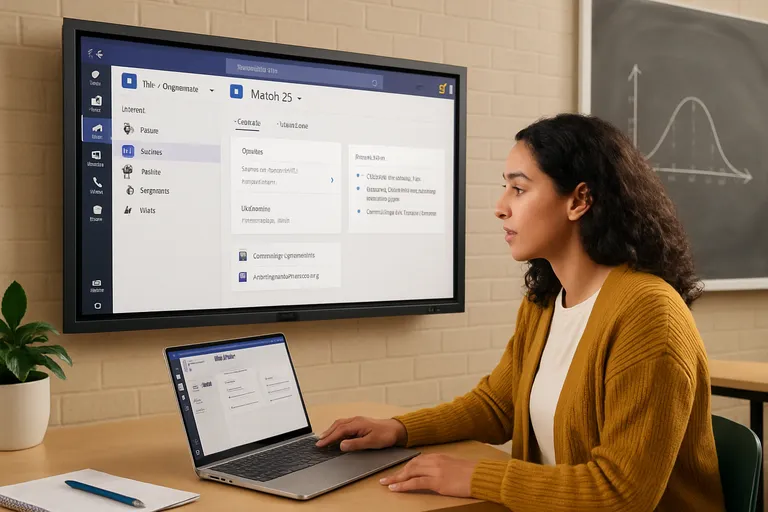
In de praktijk werkt Microsoft Education het best als je duidelijke routines bouwt. Start je blended les in Teams met een vast weekkanaal, pin je agenda en leerdoelen bovenaan en zet al het lesmateriaal in OneNote Class Notebook; opdrachten deel je via Assignments met rubrics en korte audiofeedback, terwijl Insights je laat zien wie vastloopt. Voor taal en lezen combineer je Reading Progress en Reading Coach met Immersive Reader, zodat elke leerling op eigen niveau oefent en jij automatisch zicht hebt op tempo en accuratesse. Bij projecten laat je groepen samenwerken in gedeelde Teams-kanalen met versiebeheer in OneDrive en SharePoint, en kun je met Loop-componenten of co-auteurschap realtime bouwen aan presentaties.
Toets formatief met Forms-quizzen die meteen nakijken en koppel resultaten terug in het Class Notebook. Zet Copilot in voor het schetsen van lesopzetten, differentiatie en voorbeeldopgaven, mits je school dit heeft ingeschakeld en afspraken heeft over AI-gebruik en bronkritiek. Beperk datalekken door te delen vanuit Teams of SharePoint, gebruik rechten op mapniveau en houd persoonsgegevens uit losse bijlagen. Werk met sjablonen, naamconventies en korte microlearnings voor collega’s. Zo ontstaat een ritme dat tijd scheelt, kwaliteit verhoogt en betrokkenheid zichtbaar vergroot.
Hybride en blended onderwijs met Teams en Class notebook
Met Teams en Class Notebook bouw je een lesomgeving die zowel in de klas als op afstand soepel werkt. Je start synchroon in Teams met een kanaal per klas, waar je vergadert, chat en snel materiaal deelt; opnames en notities zet je direct bij de les. Asynchroon laat je leerlingen zelfstandig doorwerken in OneNote Class Notebook: de Inhoudsbibliotheek voor uitleg, de Samenwerkingsruimte voor groepswerk en persoonlijke secties voor individuele opdrachten.
Via Assignments wijs je taken toe met rubrics en deadlines, en geef je feedback met tekst, audio of inkt. Alles synchroniseert tussen devices, ook offline, waardoor je ritme houdt. Met Insights zie je betrokkenheid en inlevergedrag, zodat je bijstuurt en hybride leren echt werkt.
Beoordelen en voortgang meten met Assignments, Learning accelerators en Reading progress
In Teams gebruik je Assignments om opdrachten uit te delen, rubrics toe te passen en cijfers of feedback centraal vast te leggen, zodat je beoordeling transparant en consistent is. Je ziet per klas in één oogopslag wie op schema ligt en wie extra steun nodig heeft, met resultaten die automatisch in het cijferoverzicht samenkomen. Met de Learning Accelerators maak je formatief evalueren lichter: Reading Progress laat leerlingen hardop lezen, registreert tempo, accuratesse en misstappen en geeft jou een overzicht per leerling en per klas.
Reading Coach biedt daarna gerichte oefening op moeilijke woorden. Combineer dit met quizzen in Forms en de inzichten in Teams om trends te spotten, hiaten te dichten en je instructie direct bij te sturen, zonder extra papierwerk.
AI in de klas met Copilot: kansen, ethiek en privacy
Copilot opent kansen om je lessen sneller voor te bereiden, materiaal te differentiëren, voorbeeldopgaven te genereren en feedback te verfijnen, zodat je meer tijd overhoudt voor echte interactie. Tegelijk vraagt AI om duidelijke afspraken: je leert leerlingen hoe ze verantwoord prompten, bronnen checken, bias herkennen en eigen werk onderscheiden van AI-ondersteuning. Spreek af wanneer AI mag helpen en hoe je bronvermelding en originaliteit borgt, bijvoorbeeld door procesbewijslast en mondelinge reflectie.
Denk ook aan privacy: werk bij voorkeur met Copilot binnen je Microsoft 365-tenant, deel geen onnodige persoonsgegevens in prompts en hanteer beleid voor gevoelige data volgens de AVG. Zet beheerdersinstellingen, logging en DLP in waar passend, wees transparant naar ouders en start met een korte pilot die je samen evalueert.
Veelgestelde vragen over microsoft education
Wat is het belangrijkste om te weten over microsoft education?
Microsoft Education is een geïntegreerd ecosysteem met Microsoft 365 Education en Windows voor onderwijs. Het combineert Teams, OneNote Class Notebook, Assignments en Learning Accelerators met beveiliging, toegankelijkheid, Intune-beheer en AI met Copilot, ondersteund door A1/A3/A5-licenties.
Hoe begin je het beste met microsoft education?
Start met doelen en privacy-eisen bepalen, kies passende A1/A3/A5-licenties, maak een tenant aan en voer een pilot uit. Rol devices uit met Windows Autopilot, beheer met Intune for Education en train teams via adoptieprogramma’s.
Wat zijn veelgemaakte fouten bij microsoft education?
Veelgemaakte fouten: geen duidelijke governance of beveiligingsbeleid, te brede rechten, onvoldoende training en adoptie, geen pilot of meetbare doelen, Intune/Autopilot niet gestandaardiseerd, accessibility en privacy (DPA, datalokalisatie) vergeten, en AI-richtlijnen voor Copilot overslaan.


