
Met OneDrive op het web beheer je je bestanden overal: snel uploaden, slim ordenen, veilig delen en realtime samenwerken in Word, Excel en PowerPoint – allemaal in je browser. Je ontdekt het verschil tussen web, desktop en mobiel, wanneer je OneDrive Personal of voor Bedrijven gebruikt, en hoe je met rechten, versiegeschiedenis, Persoonlijke kluis en tweestapsverificatie alles onder controle houdt. Met praktische tips voor Teams/SharePoint-integratie, opslagbeheer en het oplossen van sync- en toegangsproblemen werk je zonder gedoe verder.
Wat is Onedrive op het web
OneDrive op het web is de browserversie van Microsofts cloudopslag die je bereikt via onedrive.com, zonder iets te installeren. Het is je centrale plek om bestanden veilig op te slaan, te openen en te delen vanaf elke laptop, tablet of telefoon met een moderne browser. Je uploadt documenten, foto’s en video’s, maakt nieuwe bestanden aan met Word, Excel en PowerPoint voor het web, en werkt realtime samen met anderen in dezelfde file. Ordenen gaat makkelijk met mappen en snelle acties zoals hernoemen, verplaatsen en favorieten toevoegen, terwijl de zoekfunctie je in no time bij het juiste bestand brengt. Je deelt via een link met duidelijke rechten, zoals alleen bekijken of bewerken, en je kunt delen snel stopzetten als dat nodig is.
Handige beveiligingsopties zoals tweestapsverificatie en de Persoonlijke kluis helpen je privacy te beschermen, en via versiegeschiedenis zet je een bestand terug naar een eerdere versie. Verwijderde items belanden eerst in de prullenbak zodat je ze eenvoudig kunt herstellen. Gebruik je Microsoft 365 op je werk of school, dan sluit OneDrive op het web naadloos aan op Teams en SharePoint, maar ook voor thuis is het ideaal als snelle toegang tot je bestanden. De desktop-app is fijn voor offline synchronisatie, maar voor alles wat je direct in de cloud wilt regelen is de webapp de snelste route.
Verschil tussen web, desktop en mobiel
OneDrive op het web draai je in je browser zonder iets te installeren: ideaal om snel bestanden te openen, delen, rechten aan te passen en versiegeschiedenis te bekijken, waar je ook bent. De desktop-app voor Windows en macOS synchroniseert je bestanden met Verkenner of Finder en ondersteunt Files On-Demand, zodat je alles ziet zonder alles te downloaden. Je kunt mappen zoals Bureaublad, Documenten en Afbeeldingen automatisch laten back-uppen, werk je offline en wordt alles daarna vanzelf gesynchroniseerd.
De mobiele app (iOS en Android) is gemaakt voor onderweg: camera-upload voor foto’s, documenten scannen als PDF, bestanden offline markeren en snel delen via je telefoon. Kort gezegd: web voor beheer en samenwerking, desktop voor continue sync en offline werken, mobiel voor vastleggen en snelle toegang.
Onedrive personal versus Onedrive voor bedrijven: wat gebruik je wanneer
Deze vergelijking helpt je snel bepalen wanneer je OneDrive Personal of OneDrive voor Bedrijven het beste gebruikt in de webapp (onedrive.com), met focus op eigendom, beveiliging en samenwerken.
| Optie | Gebruik wanneer | Opslag & eigendom | Beveiliging, samenwerking & web |
|---|---|---|---|
| OneDrive Personal (Microsoft-account) | Voor privébestanden, foto’s en het delen met familie/vrienden; geen zakelijke compliance nodig. | 5 GB gratis; meer met Microsoft 365 Personal/Family. Jij bent eigenaar; geen centrale IT-beheerder. | Persoonlijke kluis en 2FA. Basis linkdeling en co-authoring in Word/Excel/PowerPoint online. Web: onedrive.live.com. |
| OneDrive voor Bedrijven (werk-/schoolaccount) | Voor werkdocumenten en samenwerken met collega’s/externen met controle en compliance. | Meestal 1 TB per gebruiker (afhankelijk van licentie; uit te breiden door de organisatie). Organisatie is eigenaar; centraal beheer. | Geavanceerde opties zoals retentie, DLP, audit en eDiscovery (per plan). Entra ID/SSO, beleid door IT. Integratie met Teams & SharePoint. Web: tenant-my.sharepoint.com/… |
| Hybride/gescheiden gebruik | Je wilt privé en zakelijk strikt scheiden (bijv. zzp of werken voor meerdere organisaties). | Privé op Personal; zakelijk op Business. Vermijd bedrijfsbestanden in Personal; respecteer eigendom en bewaartermijnen. | Gebruik aparte accounts/browsers. Deelinstellingen volgen tenantbeleid. Open via onedrive.com en kies het juiste account of directe tenant-URL. |
Kern: gebruik OneDrive Personal voor privé en OneDrive voor Bedrijven voor alles met zakelijke eisen en teamwerk. In de webapp werken beide vergelijkbaar, maar alleen de zakelijke variant biedt beheer, compliance en diepe integratie met Teams/SharePoint.
OneDrive Personal is je privéopslag gekoppeld aan je Microsoft-account, ideaal voor foto’s, schoolwerk en persoonlijke documenten. Je houdt zelf de controle, met opties als Persoonlijke kluis, camera-upload en delen met vrienden of familie. OneDrive voor Bedrijven hoort bij je werk- of schoolaccount binnen Microsoft 365 en wordt beheerd door je organisatie. Daardoor krijg je beleid voor beveiliging en compliance, centrale administratie, standaard strengere deelinstellingen en nauwe integratie met Teams en SharePoint.
Gebruik Personal voor alles wat van jou is en niet aan je werkgever toebehoort. Gebruik OneDrive voor Bedrijven voor projectbestanden, samenwerken met collega’s en data die onder bedrijfsregels valt. Houd accounts gescheiden: zo blijft eigendom duidelijk, voorkom je dat je toegang verliest als je van baan wisselt en voldoe je aan de regels.
[TIP] Tip: Open onedrive.com, sleep bestanden erin en deel snel met koppelingen.
Aan de slag op Onedrive.com
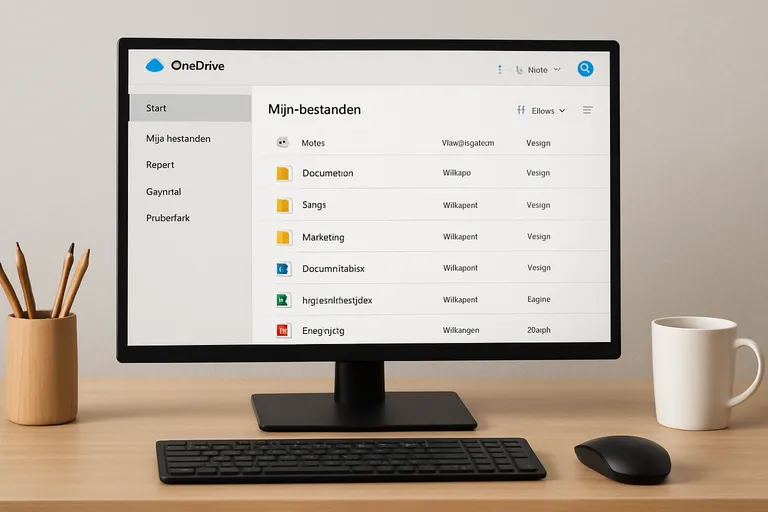
Op onedrive.com log je in met je Microsoft-account en kom je direct in een overzichtelijke webapp met links snelle toegang tot Start, Mijn bestanden, Recent, Gedeeld en Prullenbak. Bovenaan vind je de zoekbalk die razendsnel door bestandsnamen, inhoud en metagegevens zoekt. Bestanden toevoegen kan via Uploaden of gewoon slepen en neerzetten in je browser. Met Nieuw maak je direct Word-, Excel- en PowerPoint-bestanden aan in de cloud. Ordenen gaat vlot: hernoemen, verplaatsen, kopiëren en favorieten toevoegen doe je via de actiebalk of het rechter muismenu. Delen regel je met een link met duidelijke rechten, zoals alleen bekijken of bewerken, plus opties als vervaldatum of wachtwoord wanneer je abonnement dat ondersteunt.
Via Detailvenster bekijk je activiteit en versiegeschiedenis en zet je eenvoudig een eerdere versie terug. In Foto’s groepeert OneDrive je beelden automatisch en maak je snel albums. In Instellingen pas je opslag, meldingen, thema en Persoonlijke kluis aan. Verwijderde items herstel je vanuit de Prullenbak, en met de knop Synchroniseren koppel je desgewenst de desktop-app voor offline gebruik.
Inloggen, navigeren en basisinstellingen
Ga naar onedrive.com, log in met je Microsoft-account en kies zo nodig tussen je persoonlijke of werk-/schoolaccount. In de linkerzijbalk navigeer je via Start, Mijn bestanden, Recent, Gedeeld en Prullenbak, terwijl broodkruimels bovenin laten zien waar je bent en je snel terugklikt. Met de zoekbalk vind je bestanden op naam en inhoud; wissel tussen lijst- of tegelweergave, sorteer op datum of naam en open het detailvenster voor activiteiten, versiegeschiedenis en deelopties.
Via je profielfoto kun je van account wisselen. Klik op het tandwiel voor basisinstellingen: thema (licht/donker), meldingen, taal en regio, opslagoverzicht en eventueel upgraden. Stel standaard deelrechten in, activeer de Persoonlijke kluis en koppel de desktop-app voor synchronisatie. Extra veiligheid regel je in je Microsoft-account met tweestapsverificatie.
Bestanden uploaden, maken en ordenen (inclusief slimme mappenstructuur)
Op onedrive.com upload je bestanden via de knop Uploaden of door ze simpelweg naar je browser te slepen. Met Nieuw maak je direct Word-, Excel- en PowerPoint-bestanden in de cloud aan, zodat alles meteen wordt opgeslagen en gedeeld kan worden. Ordenen doe je door te hernoemen, verplaatsen, kopiëren en belangrijke mappen als favoriet te markeren voor snelle toegang. Een slimme mappenstructuur helpt je om het overzicht te houden: begin met een paar hoofdmappen (bijvoorbeeld Werk en Privé), voeg daaronder logische submappen toe per project of thema, en gebruik consistente naamgeving met datums in JJJJ-MM formaat en duidelijke trefwoorden.
Houd de structuur ondiep om doorklikken te beperken, en voeg gedeelde mappen toe aan Mijn bestanden zodat je alles op één plek ziet. Zo vind je sneller terug wat je nodig hebt en voorkom je dubbele versies.
Delen via link en rechten instellen
In OneDrive op het web deel je elk bestand of map via Delen. Kies wie toegang krijgt: Iedereen met de link, Personen met een Microsoft-account, Personen in je organisatie, of Specifieke personen. Stel rechten in: Alleen bekijken of Bewerken, en blokkeren van downloaden bij weergave. Voeg eventueel vervaldatum en wachtwoord toe (afhankelijk van abonnement en beleid). Gebruik Beheren van toegang om later rechten aan te passen, links in te trekken of individuele personen te verwijderen.
Deel je regelmatig met dezelfde groep, deel dan een map zodat nieuwe bestanden automatisch dezelfde rechten krijgen. Voor werk- of schoolaccounts kunnen beheerders standaardinstellingen en domeinbeperkingen afdwingen. Zet in Instellingen je standaard deeloptie goed, zodat je niet telkens alles hoeft te wijzigen.
[TIP] Tip: Sleep bestanden naar OneDrive.com om snel te uploaden en organiseren.
Slimmer werken in de Onedrive webapp
In de OneDrive webapp werk je sneller samen, zonder iets te installeren. Open Word-, Excel- en PowerPoint-bestanden direct in de browser, zie live waar anderen typen en profiteer van automatisch opslaan, opmerkingen en @mentions om feedback te verzamelen. Met versiegeschiedenis zet je moeiteloos een document terug en vergelijk je eerdere wijzigingen. Het detailvenster toont activiteit, wie toegang heeft en recente bewerkingen, zodat je delen en rechten snel bijstuurt. Je bekijkt en annoteert pdf’s in de webviewer, converteert naar pdf of downloadt als kopie wanneer dat handiger is.
Zoeken is razendsnel en laat je filteren op type, eigenaar of laatst gewijzigd, terwijl favorieten en recent je belangrijkste bestanden meteen bovenaan zetten. Werk je met Teams of SharePoint, voeg dan gedeelde bibliotheken toe met Snelkoppeling toevoegen zodat alles onder Mijn bestanden staat en je één werkomgeving houdt. Moet iemand anders bestanden aanleveren, dan vraag je die veilig op voor een specifieke map. Zo blijft je workflow strak, overzichtelijk en altijd up-to-date.
Realtime samenwerken in Word, Excel en Powerpoint
In OneDrive werk je tegelijk met anderen aan dezelfde Word-, Excel- en PowerPoint-bestanden, rechtstreeks in de browser. Deel een link met bewerkingsrechten, open het document en je ziet live waar collega’s typen dankzij gekleurde cursors en realtime updates. Alles wordt automatisch opgeslagen, waardoor je geen versies heen en weer hoeft te mailen. Gebruik opmerkingen, reacties en @mentions om vragen te stellen en taken te verdelen; de ontvanger krijgt meteen een melding.
In Word kun je Wijzigingen bijhouden aanzetten zodat edits duidelijk blijven, in Excel zie je cel- en bereikvergrendeling wanneer iemand anders al bezig is, en in PowerPoint werk je samen aan dia’s en notities. Gaat er iets mis, dan zet je via versiegeschiedenis eenvoudig een vorige versie terug. Werk je toch even offline, dan synchroniseert je wijziging zodra je weer online bent.
Versiegeschiedenis en herstellen van bestanden
Met versiegeschiedenis in OneDrive zet je zonder stress een bestand terug naar een eerdere staat. Open het bestand in de webapp, kies Versiegeschiedenis via het contextmenu of het detailvenster en bekijk, vergelijk, download of herstel een oudere versie. Bij Office-bestanden zorgt automatisch opslaan voor duidelijke versiestappen; bij andere bestanden bewaart OneDrive ook wijzigingen die via de desktop-sync zijn geüpload.
Herstellen overschrijft niet definitief: de huidige versie blijft als extra versie bewaard, zodat je altijd terug kunt. Verwijderde items vind je in de Prullenbak en herstel je met één klik. Ging er op grotere schaal iets mis, zoals per ongeluk massaal verwijderen of ransomware, dan gebruik je Bestanden herstellen om je hele OneDrive terug te zetten naar een eerder tijdstip binnen de laatste 30 dagen.
Integraties met Teams en Sharepoint
OneDrive werkt nauw samen met Teams en SharePoint zodat je één plek hebt voor al je bestanden. Bestanden die je in een Teams-kanaal deelt, staan in de SharePoint-documentbibliotheek van dat team; chatbestanden komen in je OneDrive-map Microsoft Teams Chatbestanden. In de OneDrive webapp zie je die locaties terug onder Gedeelde bibliotheken en voeg je met Snelkoppeling toevoegen een SharePoint-map toe aan Mijn bestanden, zodat je alles vanuit één overzicht beheert.
Rechten en versies volgen het team of de site, dus je hoeft geen losse kopieën te maken. Je opent documenten direct in Teams of in de browser, werkt realtime samen en deelt een link in een chat of kanaal. Zoekopdrachten in OneDrive vinden ook content uit gekoppelde bibliotheken, terwijl retentie- en DLP-regels van je organisatie automatisch blijven gelden.
[TIP] Tip: Sleep bestanden rechtstreeks in de browser om sneller te uploaden.

Beveiliging, opslag en problemen oplossen
Je bestanden zijn in OneDrive versleuteld tijdens transport en in rust, en met tweestapsverificatie en de Persoonlijke kluis voeg je een extra laag beveiliging toe. Bij delen kies je per link de juiste rechten, en met opties als wachtwoord en vervaldatum (afhankelijk van abonnement of beleid) houd je grip op wie wat ziet. Krijg je te maken met malware of per ongeluk massaal verwijderen, dan helpt Bestanden herstellen om je hele OneDrive terug te zetten naar een eerder moment. Voor opslagbeheer check je in Instellingen je verbruik, sorteer je op bestandsgrootte om ruimtevreters te vinden, leeg je de Prullenbak en verminder je zo nodig het aantal versies.
Bestanden in gedeelde bibliotheken van Teams/SharePoint tellen niet mee in je persoonlijke quota, waardoor je grote projectdata daar beter parkeert. Loop je ergens tegenaan, controleer dan bestandsnamen en paden (verboden tekens of te lange paden veroorzaken vaak uploadfouten), probeer opnieuw in een privévenster, of maak de cache van je browser leeg. Zie je toegang geweigerd, vraag de eigenaar om rechten of trek verouderde links in en deel opnieuw. Met deze checks, slimme deelinstellingen en strak opslagbeheer blijven je bestanden veilig, vindbaar en direct beschikbaar in de webapp.
Persoonlijke kluis, tweestapsverificatie en privacy
De Persoonlijke kluis is een extra beveiligde map in OneDrive die je alleen opent na extra verificatie, zoals een pincode, vingerafdruk, gezichtsherkenning of de Microsoft Authenticator-app. Hij vergrendelt automatisch na korte tijd, kan niet worden gedeeld en is ideaal voor gevoelige documenten zoals paspoortscans en contracten. Zet tweestapsverificatie aan voor je Microsoft-account zodat inloggen, delen en beveiligingsinstellingen altijd een tweede check nodig hebben; gebruik bij voorkeur een authenticator-app in plaats van sms.
In OneDrive houd je regie over privacy via deelt instellingen per link (alleen bekijken of bewerken, vervaldatum, wachtwoord, downloaden blokkeren) en via Beheren van toegang zie je wie erin kan en trek je rechten in. OneDrive versleutelt je data tijdens transport en op de servers, en in je accountoverzicht controleer je gekoppelde apparaten en actieve sessies. Zo blijft gevoelige info écht onder jouw controle.
Opslag beheren, opruimen en je abonnement upgraden
In OneDrive houd je grip op je opslag via Instellingen > Opslag, waar je in één oogopslag ziet hoeveel ruimte je gebruikt. Sorteer je bestanden op grootte om ruimtevreters te vinden, filter op type (zoals video’s) en verwijder wat je niet meer nodig hebt. Vergeet niet de Prullenbak leeg te maken en grote, verouderde versies op te schonen via versiegeschiedenis als je echt krap zit. Gedeelde bibliotheken uit Teams of SharePoint tellen niet mee in je persoonlijke quota, dus parkeer zware projectbestanden daar.
Raak je de limiet, dan stopt synchronisatie en werkt delen beperkt totdat je weer onder je quota zit. Heb je structureel meer ruimte nodig, upgrade dan rechtstreeks vanuit de webapp naar OneDrive 100 GB of kies Microsoft 365 voor extra opslag plus de Office-apps. Zo blijft je opslag netjes, snel en toekomstbestendig.
Synchronisatie- en toegangsproblemen oplossen
Loop je vast met synchroniseren of toegang in OneDrive op het web? Met deze korte checklist los je de meeste problemen snel op.
- Account, rechten en opslag controleren: check of je bent ingelogd met het juiste (persoonlijk of werk/school) account en of je opslagquotum niet vol is; bij quota-overschrijding stoppen synchronisatie en delen. Werkt een gedeelde link niet, dan kan deze verlopen zijn of zijn rechten gewijzigd; vraag toegang aan de eigenaar of deel opnieuw met “Specifieke personen”. In teammappen spelen vaak SharePoint/Teams-rechten of beleidsregels voor extern delen mee; neem zo nodig contact op met de site-eigenaar of Microsoft 365-beheerder.
- Upload- en synchronisatiefouten oplossen: controleer bestandsnamen en paden op verboden tekens en te lange paden, en hernoem of verplaats bestanden waar nodig. Herstart de OneDrive-app, pauzeer en hervat de synchronisatie, of koppel het apparaat los en meld opnieuw aan. Lukt synchroniseren lokaal niet, werk dan tijdelijk via onedrive.com.
- Conflicten en webworkarounds: zie je versieconflicten, open de versiegeschiedenis in de webapp en kies welke versie je bewaart of hernoem het bestand. Bij aanhoudende 401/403/404-fouten: log uit en weer in, wis de browsercache of probeer een privévenster/andere browser. Toegang nog steeds geweigerd? Controleer de maprechten of vraag de eigenaar om je opnieuw te delen.
Helpt dit niet, documenteer dan de foutmelding (screenshot/URL/tijdstip) en neem contact op met de eigenaar of je Microsoft 365-beheerder. Zo kun je intussen via de webapp doorgaans toch doorwerken.
Veelgestelde vragen over onedrive website
Wat is het belangrijkste om te weten over onedrive website?
OneDrive website is de webapp op onedrive.com voor opslag, delen en realtime samenwerken. Het verschilt van desktop (sync) en mobiel (scannen). Kies Personal voor privébestanden, Business voor organisatiegegevens met Teams en SharePoint-integratie.
Hoe begin je het beste met onedrive website?
Begin via onedrive.com: log in, controleer instellingen (talen, meldingen, Persoonlijke kluis), maak een logische mappenstructuur, upload of maak Office-bestanden, deel via links met juiste rechten, en test realtime samenwerking plus versiegeschiedenis.
Wat zijn veelgemaakte fouten bij onedrive website?
Veelgemaakte fouten: verkeerde linkrechten (bewerken i.p.v. alleen-weergave), persoonlijke en zakelijke data vermengen, geen tweestapsverificatie, geen mapstructuur of namenconventies, versiegeschiedenis negeren, opslaglimieten overschrijden, of sync-conflicten niet oplossen via webherstel en recyclebin.


