
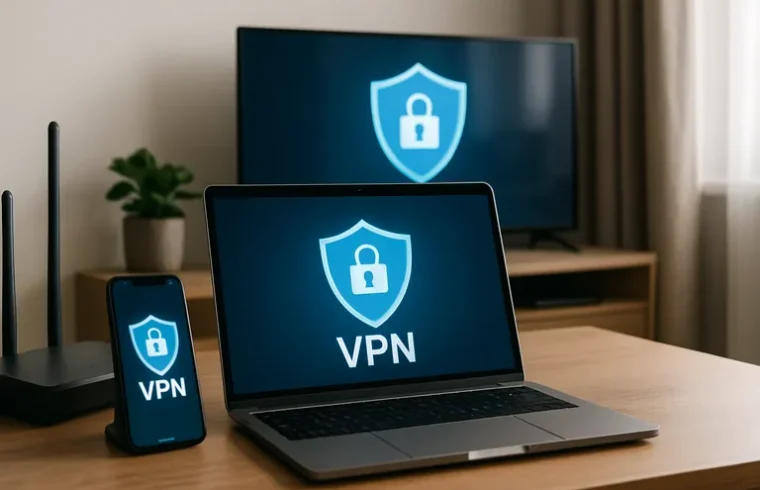
Ontdek hoe je met mijn vpn veilig, snel en zorgeloos online gaat: versleutel je verkeer, verberg je IP en omzeil blokkades tijdens reizen, op openbare wifi, bij streaming en thuiswerken. Je krijgt praktische stappen voor installatie op mobiel, desktop, router en smart-tv, plus slimme instellingen zoals WireGuard/OpenVPN, kill switch, split tunneling en eigen DNS voor maximale privacy en snelheid. Daarnaast leer je problemen snel oplossen met de juiste server- en protocolkeuze, obfuscation en controles op IP-, DNS- en WebRTC-lekken.
Wat is mijn VPN en waarom heb je het nodig
Mijn vpn is een Virtual Private Network: een dienst die een versleutelde “tunnel” maakt tussen je apparaat en internet, zodat je verkeer onleesbaar wordt voor derden en websites niet je echte IP-adres (en daarmee je locatie) zien maar dat van de VPN-server. Dat geeft je direct meer privacy, omdat je internetprovider en nieuwsgierige wifi-beheerders niet kunnen meekijken, en meer veiligheid, vooral op openbare wifi in cafés, hotels, treinen en luchthavens waar afluisteren anders kinderlijk eenvoudig is. Je hebt het ook nodig voor soepel en veilig thuiswerken, omdat je verbinding beveiligd is als je inlogt op bedrijfsapps of gevoelige documenten opent. Daarnaast helpt een VPN bij het omzeilen van geografische blokkades tijdens reizen, zodat je toegang houdt tot je eigen streaming- en nieuwsaccounts, en kan het bandbreedteknijpen door providers beperken bij intensief dataverkeer.
Belangrijk om te weten: een VPN maakt je niet magisch onzichtbaar; als je ingelogd bent bij een dienst, kan die je nog steeds herkennen. Kies daarom een betrouwbare aanbieder met een streng no-logs-beleid, moderne protocollen zoals WireGuard of OpenVPN, en functies zoals een kill switch (verbreekt je internet als de VPN wegvalt) en DNS-lekbescherming. Zo profiteer je in het dagelijks gebruik van meer privacy, minder tracking door adverteerders, veiliger bankieren en gewoonweg rust in je hoofd, waar je ook online gaat.
Hoe een VPN werkt (versleuteling en IP-adres verbergen)
Een VPN werkt door al je internetverkeer te versleutelen voordat het je apparaat verlaat en het via een beveiligde “tunnel” naar een VPN-server te sturen. Die versleuteling (met moderne protocollen zoals WireGuard of OpenVPN) zorgt ervoor dat je internetprovider, wifi-uitbater of nieuwsgierige sniffers alleen onleesbare datapakketjes zien, geen inhoud of bezochte sites. Tijdens een korte handshake worden tijdelijke sleutels uitgewisseld, waarna je sessie versleuteld blijft tot je de verbinding verbreekt.
Tegelijk vervangt de VPN je zichtbare IP-adres: websites en apps zien het IP van de VPN-server, niet dat van je thuis- of mobiele netwerk. Daardoor blijft je locatie afgeschermd en verminder je tracking. Kies je een server in een ander land, dan lijkt je verkeer ook dáár vandaan te komen. DNS-verzoeken lopen idealiter mee door de tunnel om lekken te voorkomen.
Wanneer mijn VPN het verschil maakt (open WIFI, reizen, thuiswerken, streaming)
Je merkt het nut van mijn vpn vooral op momenten dat je risico loopt of gemak mist. Op open wifi in cafés, hotels of treinen schermt mijn vpn je verkeer af met versleuteling, zodat meekijkers niets met je gegevens kunnen. Tijdens reizen helpt het je vertrouwde apps en websites bereikbaar te houden en voorkom je dat inlog- of bankverkeer via onbeveiligde netwerken lekt. Thuiswerken wordt stabieler en veiliger omdat je via een beveiligde tunnel bij bedrijfsapps en documenten komt, zonder dat gevoelige data rondslingert.
Voor streaming kies je een snelle server die past bij je regio, waardoor je minder last hebt van blokkades of kunstmatig knijpen door providers. Met auto-connect en een kill switch ben je bovendien automatisch beschermd zodra je online gaat.
VPN VS. proxy en incognito-modus (korte verschillen)
Onderstaande tabel vergelijkt mijn VPN met een proxy en de incognito-modus, zodat je in één oogopslag ziet hoe ze verschillen in bescherming, IP-maskering en gebruikssituaties. Handig om snel de juiste keuze te maken voor jouw scenario.
| Oplossing | Kernbescherming | IP/locatie | Gebruik |
|---|---|---|---|
| VPN (mijn VPN) | Versleutelt al het verkeer tussen apparaat en VPN-server; schermt af op (open) wifi en tegen ISP-inspectie. | Ja, websites zien het IP van de VPN-server; kan helpen bij regio-content. | Open wifi, reizen/streaming, thuiswerken (remote toegang), P2P. |
| Proxy | Routeert alleen verkeer van de ingestelde app; meestal geen versleuteling (HTTP/SOCKS). | Beperkt: app toont proxy-IP; andere apps en netwerk blijven onbeschermd. | Snelle IP-wissel of geo-check per app; niet voor gevoelige data. |
| Incognito-modus | Alleen lokaal: wist geschiedenis/cookies bij sluiten; geen netwerkbescherming. | Nee, je publieke IP blijft zichtbaar voor sites/ISP/werkgever. | Lokaal testen, parallel inloggen, cookie-problemen oplossen. |
Conclusie: mijn VPN biedt volledige versleuteling en IP-maskering voor je hele apparaat, een proxy werkt beperkt per app en vaak zonder versleuteling, en incognito beschermt alleen lokaal. Kies op basis van je doel: beveiliging op wifi en privacy (VPN), snelle IP-wissel per app (proxy) of alleen lokale sporen verminderen (incognito).
Een VPN versleutelt al je internetverkeer op apparaatniveau en routeert het via een server, waardoor je IP-adres en DNS-verzoeken worden afgeschermd. Een proxy is een doorgeefluik voor één app of browser; hij verandert meestal alleen je zichtbare IP voor die app en biedt vaak geen versleuteling (behalve HTTPS-proxy), waardoor je provider of wifi-beheerder nog steeds kan meekijken.
Een SOCKS5-proxy is flexibeler maar evenmin versleuteld. De incognito-modus is geen netwerktool: die wist lokale geschiedenis en cookies na je sessie, maar je IP blijft zichtbaar en sites en je provider zien nog steeds wat je doet. Kies een VPN voor privacy en beveiliging, een proxy voor snelle regiowissel per app, en incognito als je alleen lokaal geen sporen wilt achterlaten.
[TIP] Tip: Zet mijn VPN automatisch aan op openbare wifi; activeer kill switch.
Mijn VPN instellen op je apparaten
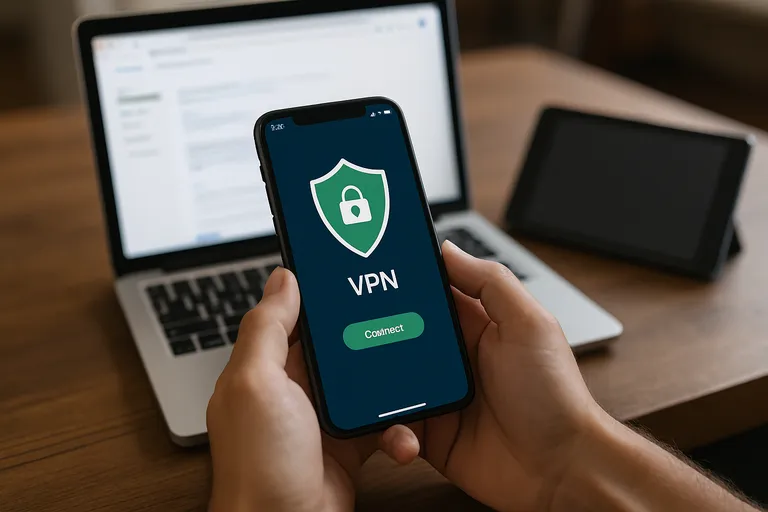
Begin met de app van mijn vpn te downloaden via de website of appstore, log in en geef de gevraagde toestemmingen. Op iOS wordt er een VPN-profiel toegevoegd dat je moet bevestigen; op Android schakel je de systeemmelding in die het VPN-verkeer toestaat en zet je batterijoptimalisatie uit zodat de verbinding actief blijft. Op Windows en macOS accepteer je netwerk- en firewallmeldingen en kun je meteen op Quick Connect drukken om automatisch de beste server te kiezen. Test daarna of je IP echt veranderd is met een simpele IP-check in je browser.
Zet auto-connect aan voor onbekende wifi en activeer de kill switch, zodat je verkeer stopt als de VPN wegvalt. Voor snelheid kies je meestal WireGuard; als een netwerk blokkeert, werkt OpenVPN (TCP) vaak beter. Split tunneling is handig als je bepaalde apps buiten de VPN wilt laten. Voor smart-tv’s gebruik je de native app als die beschikbaar is, of installeer je mijn vpn op je router zodat al je apparaten automatisch beschermd zijn.
Desktop en mobiel: windows, MACOS, IOS en android
Op desktop installeer je de app, log je in en geef je netwerk- en firewalltoestemming zodat de versleutelde tunnel kan werken. Op Windows en macOS kun je Quick Connect gebruiken voor een slimme serverkeuze, auto-start inschakelen en een kill switch activeren zodat je verkeer stopt als de VPN wegvalt. Op iOS voeg je een VPN-profiel toe dat je even moet bevestigen; zet daarna on-demand aan zodat je automatisch verbindt op onbekende wifi.
Op Android accepteer je de systeemmelding voor VPN-verkeer en zet je batterijoptimalisatie uit om voortijdig verbreken te voorkomen. In beide mobiele apps kies je meestal WireGuard voor snelheid en schakel je split tunneling in als bepaalde apps buiten de VPN mogen. Controleer na de eerste verbinding je nieuwe IP en test kort je snelheid, dan weet je zeker dat alles goed staat.
Router en smart-TV (netwerkbreed gebruik, altijd aan)
Een VPN op je router zorgt ervoor dat al het verkeer van je netwerk automatisch door de versleutelde tunnel gaat, dus ook van je smart-tv, gameconsole en IoT-apparaten die zelf geen VPN-app ondersteunen. Je stelt het eenmalig in via het routerdashboard, zet auto-reconnect aan en activeert waar mogelijk een kill switch, zodat je internet stopt als de VPN wegvalt. Houd rekening met snelheid: veel routers hebben minder rekenkracht, dus kies bij voorkeur WireGuard en een server dichtbij voor vlotte streaming.
Heeft je smart-tv een eigen VPN-app, dan kun je die gebruiken voor meer controle, maar routergebruik blijft het meest zorgeloos. Wil je uitzonderingen? Gebruik beleid per apparaat (policy routing), zodat bijvoorbeeld je smart-tv via een specifieke regiolocatie gaat terwijl je laptop buiten de VPN blijft. Zorg ook dat DNS via de tunnel loopt om lekken te voorkomen.
[TIP] Tip: Installeer mijn vpn op elk apparaat en activeer automatische verbinding.
Slimme instellingen voor snelheid, privacy en gemak
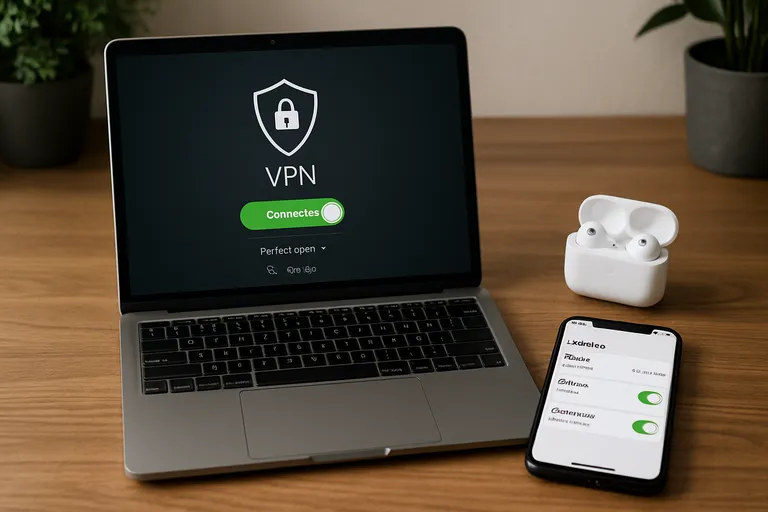
Met een paar slimme instellingen haal je meer uit mijn vpn zonder gedoe. Kies als uitgangspunt WireGuard voor de beste snelheid en batterijzuinigheid; schakelt een netwerk je verbinding weg of heb je meer stabiliteit nodig, dan werkt OpenVPN (liefst TCP) vaak betrouwbaarder. Selecteer een server die dichtbij is en niet te vol zit, of een gespecialiseerde server voor streaming, gamen of P2P. Zet auto-connect aan op onbekende wifi en activeer de kill switch, zodat er nooit onversleuteld verkeer lekt. Gebruik split tunneling om apps die lokale netwerken of bankdiensten nodig hebben buiten de VPN te laten, terwijl de rest beschermd blijft.
Laat DNS via de tunnel lopen en blokkeer IPv6-lekken voor consistente privacy. Als een netwerk VPN-verkeer herkent en blokkeert, helpt obfuscation om eruit te zien als normaal HTTPS. Heb je last van pakketverlies, experimenteer dan met de MTU-waarde. Tot slot kun je tracker- en malwareblokkering inschakelen voor minder advertenties en phishing, zodat je sneller en veiliger online bent, elke dag opnieuw.
Protocol en serverkeuze (snelheid, compatibiliteit en doelen)
De juiste combinatie van protocol en server bepaalt hoe snel en stabiel mijn vpn voor je werkt. Kies standaard WireGuard voor hoge snelheden en snelle reconnects; moet je door streng gefilterde netwerken heen, dan is OpenVPN via TCP op poort 443 vaak het meest compatibel omdat het lijkt op gewoon HTTPS. OpenVPN UDP is een mooi compromis als je weinig blokkades hebt maar extra stabiliteit wilt. Op mobiel is IKEv2 handig door snelle herverbinding bij wisselen tussen wifi en 4G/5G.
Selecteer een server dicht bij je locatie en met lage ping en beperkte serverload voor de beste prestaties. Stem je keuze af op je doel: speciale regio’s voor streaming, P2P-vriendelijke locaties voor torrents, low-latency servers voor gaming en obfuscated servers als een netwerk VPN-verkeer probeert te detecteren.
Kill switch, split tunneling en eigen DNS (lekken voorkomen)
De kill switch in mijn vpn zorgt ervoor dat al je verkeer stopt zodra de VPN-verbinding wegvalt, zodat er geen moment onversleuteld data lekt; kies waar mogelijk de systeembrede variant en zet auto-connect aan, dan ben je ook bij wifi-wissels beschermd. Met split tunneling bepaal je welke apps of websites buiten de tunnel gaan, handig voor bankieren of lokale smart home-diensten, maar houd het zuinig: elke uitzondering vergroot het lekvlak.
Stel eigen DNS in binnen de app, zodat al je domeinopzoekingen door de tunnel gaan en je provider niet kan meekijken; kies bij voorkeur versleutelde resolvers (DoH/DoT, versleutelde DNS) of de ingebouwde DNS van mijn vpn. Schakel DNS-fallback uit en test op DNS-lekken na elke wijziging.
[TIP] Tip: Gebruik WireGuard, activeer kill switch en stel split tunneling voor bankapps in.
Problemen oplossen en best practices
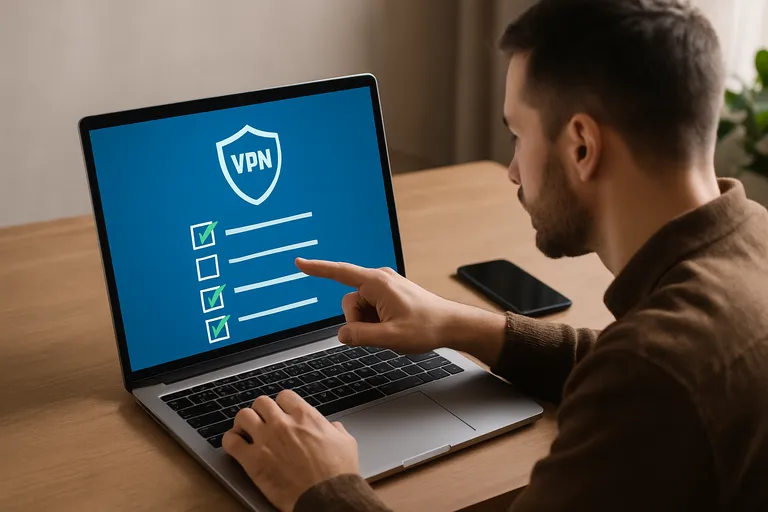
Heb je haperingen of blokkades met mijn VPN? Met deze korte checklist los je de meeste issues snel op en controleer je of je bescherming goed werkt.
- Verbinding traag of instabiel: wissel naar een nabijgelegen server met lage belasting; test een ander protocol (WireGuard voor snelheid, OpenVPN UDP als compromis, TCP/443 voor strenge netwerken); verlaag zo nodig de MTU om pakketfragmentatie te voorkomen; schakel extra lagen (bijv. Double VPN of zware firewall/antivirusinspectie) tijdelijk uit ter vergelijking; op openbare wifi log je eerst in op de captive portal en start daarna pas de VPN; op mobiel: zet batterijoptimalisatie voor de VPN-app uit, sta achtergronddata toe en activeer automatisch opnieuw verbinden/Always-on.
- Geen toegang tot sites of streaming: leeg je DNS-cache en gebruik de ingebouwde DNS van de app; kies een server/regio die bij de dienst past; probeer obfuscated/stealth-servers om blokkades te omzeilen; wis cookies of gebruik een privévenster om oude locatiegegevens te negeren; controleer datum/tijd en overweeg TCP/443 bij DPI; bij IPv6-netwerken: schakel IPv6-lekbescherming in of zet IPv6 uit op het apparaat.
- Bescherming controleren en best practices: doe een IP-check om je nieuwe publieke locatie te verifiëren; voer een DNS-lektest en WebRTC-lektest uit; laat de kill switch aan en gebruik de eigen DNS-servers van de app; update de VPN-app en je OS regelmatig en laat de app automatisch starten; gebruik split tunneling spaarzaam en alleen voor vertrouwde apps.
Door systematisch te testen lokaliseer je snel de oorzaak en blijf je beschermd. Blijft het probleem bestaan, noteer server, protocol en foutmelding en neem contact op met support.
Verbindings- en toegangsfouten oplossen (serverwissel, protocol, MTU, DNS, obfuscated servers)
Bij verbindings- of toegangsfouten helpt het vaak om eerst van server te wisselen naar een nabijgelegen locatie met lage belasting en daarna het protocol te veranderen: WireGuard voor snelheid, OpenVPN UDP voor stabiliteit en OpenVPN TCP op poort 443 wanneer een netwerk streng filtert. Lost dat niets op, verlaag dan de MTU in kleine stapjes om fragmentatie te voorkomen en schakel tijdelijk extra filters uit om te testen.
Spoel je DNS-cache, kies in de app de eigen DNS van mijn vpn en stuur al je DNS-verkeer door de tunnel; schakel desnoods IPv6 uit of tunnel het mee. Bij captive portals log je eerst in zonder VPN en maak je daarna verbinding. Werkt een site of app alsnog niet, probeer obfuscated servers zodat je verkeer op gewoon HTTPS lijkt.
Bescherming controleren en best practices (IP-check, DNS-lektest, WEBRTC)
Controleer eerst je IP: met mijn vpn aan moet je een ander land of locatie zien dan je eigen netwerk; wissel desnoods van server en verifieer opnieuw. Doe daarna een DNS-lektest en check of alle resolvers van de VPN of de ingebouwde DNS-dienst zijn, niet die van je provider. Test ook op WebRTC-lekken in je browser, want WebRTC kan je echte of lokale IP onthullen; schakel WebRTC-lekbescherming in de app in, pas je browserinstellingen aan of gebruik een extensie die alle niet-essentiële IP-routes blokkeert.
Tunnel IPv6 mee of zet het tijdelijk uit om mixed-stack lekken te voorkomen. Houd de kill switch en auto-connect aan, spoel je DNS-cache na serverwissels en herhaal deze checks op nieuwe netwerken voor consistente privacy.
Veelgestelde vragen over mijn vpn
Wat is het belangrijkste om te weten over mijn vpn?
Mijn VPN versleutelt je internetverkeer en verbergt je IP-adres, waardoor websites, providers en hackers minder zien. Het maakt vooral verschil op open wifi, tijdens reizen, thuiswerken en streaming. Biedt meer bescherming dan proxy of incognito.
Hoe begin je het beste met mijn vpn?
Download de apps voor Windows, macOS, iOS of Android, log in en kies een nabije server. Start met WireGuard of OpenVPN, activeer kill switch, split tunneling en DNS. Test bescherming met IP-check, DNS- en WebRTC-lektest.
Wat zijn veelgemaakte fouten bij mijn vpn?
Veelgemaakte fouten: een verre server kiezen (trager), geen kill switch of DNS-lekbescherming inschakelen, obfuscated servers negeren bij blokkades, updates overslaan, bescherming niet testen, of VPN verwarren met proxy/incognito. Pas protocol of MTU aan bij problemen.


