
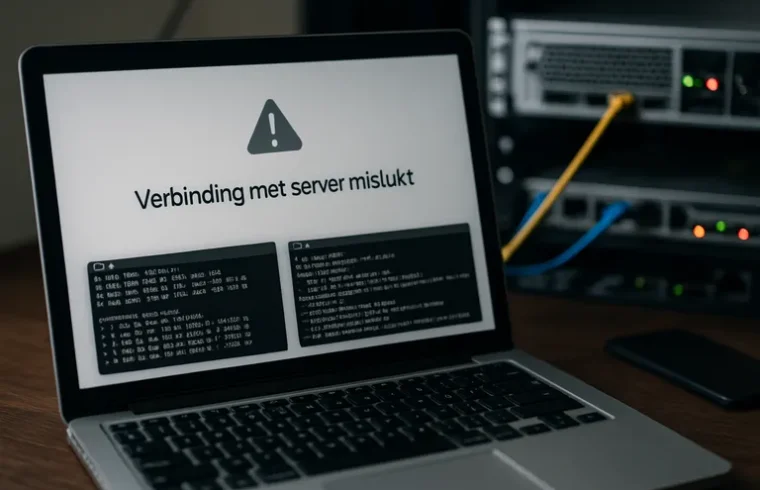
Zie je “verbinding met server mislukt”? We laten je zien wat er mis kan gaan (van DNS en SSL tot firewalls), hoe je het snel fixt met simpele checks en resets, en hoe je dieper kunt debuggen met tools als ping, traceroute en curl. Je krijgt ook praktische tips om storingen te voorkomen en sneller te detecteren met slimme instellingen, updates en monitoring, zodat je verbinding weer werkt en stabiel blijft.
Wat betekent “verbinding met server mislukt”
Wanneer je de melding “verbinding met server mislukt” ziet, betekent dit dat je apparaat geen stabiele lijn kan opzetten of vasthouden met de computer aan de andere kant die de dienst levert, de server. Zo’n verbinding bestaat uit meerdere stapjes: je apparaat zoekt het adres op via DNS (de “telefoonboek”-functie van internet), probeert een netwerkpad te vinden, start een gesprek via het TCP-handshakeproces en legt soms ook een versleutelde TLS/SSL-verbinding vast. Gaat één van die stappen mis, dan krijg je foutmeldingen zoals “server niet gevonden”, “connection timed out”, “SSL handshake failed” of codes als 502 en 503. Oorzaken lopen uiteen: je wifi of mobiele data valt weg, een firewall of proxy blokkeert verkeer, je datum en tijd staan verkeerd (waardoor certificaten ongeldig lijken), er is een storing bij je internetprovider, de server is overbelast of offline, of er is een DNS-fout waardoor de naam niet naar het juiste IP-adres verwijst.
Je merkt dit aan traag ladende pagina’s, apps die blijven “hangen”, mail die niet ophaalt of een VPN die niet wil verbinden. Als andere sites wel werken en één specifieke dienst niet, wijst dat vaak op een probleem aan server- of dienstzijde; werkt niets, dan is het eerder je eigen netwerk. Meestal is het tijdelijk en is je data niet kwijt, maar een mislukte poging kan leiden tot dubbele acties als je het nogmaals probeert. Daarom is het slim kort te wachten, je verbinding te controleren en daarna opnieuw te proberen.
Herkenbare symptomen en foutcodes
Je merkt een mislukte serververbinding vaak aan een eindeloze laadanimatie, een lege of half geladen pagina, apps die blijven hangen of mail die niet ophaalt. Browsers tonen meldingen zoals “Pagina niet bereikbaar”, “Server reageert niet”, ERR_CONNECTION_TIMED_OUT of ERR_NAME_NOT_RESOLVED wanneer de naam niet naar een IP-adres vertaalt. Bij beveiligde sites zie je soms NET::ERR_CERT_DATE_INVALID of “SSL/TLS handshake failed” als er iets mis is met het certificaat of de versleuteling.
Andere duidelijke signalen zijn “Connection refused” wanneer de poort dichtstaat en HTTP-foutcodes als 502 Bad Gateway, 503 Service Unavailable of 504 Gateway Timeout bij problemen tussen servers. In mail- of VPN-apps zie je vergelijkbare meldingen zoals “IMAP/SMTP server niet bereikbaar”, “Authenticatie mislukt” of “Tunnel establishment timed out”.
Client-, netwerk- of serverprobleem: zo maak je het onderscheid
Begin bij jezelf: werkt dezelfde site of app wel in een andere browser, in een privévenster of op een ander apparaat op hetzelfde netwerk, dan wijst dat op een clientprobleem (cache, extensies, verouderde app, verkeerde datum/tijd). Schakel je over naar mobiel internet of een ander wifinetwerk en alles werkt plots wel, dan zit je in de netwerkhoek: denk aan een haperende router, DNS-storing, captive portal of een firewall die poorten blokkeert.
Blijft juist één specifieke dienst overal stuk, ook op andere apparaten en netwerken, dan is het waarschijnlijk de server: 5xx-foutcodes, “connection refused” of een statuspagina met een storing bevestigen dat. Extra hint: een traceroute die stopt bij de laatste hop of een TLS-fout met geldige client wijst meestal op server- of firewallconfiguratie.
[TIP] Tip: Controleer internetverbinding en serverstatus; herstart app en probeer opnieuw.
Snel oplossen op je eigen apparaat
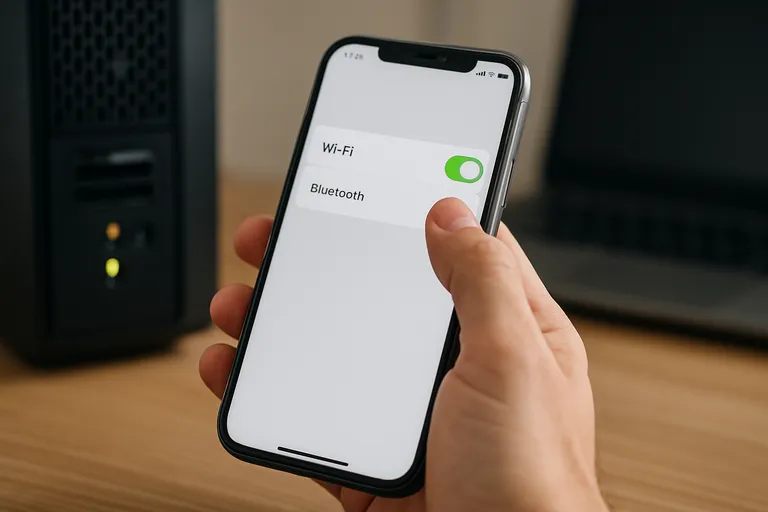
Als de melding “verbinding met server mislukt” opduikt, kun je vaak snel zelf schakelen. Controleer eerst je internet: schakel wifi even uit en weer aan of stap kort over op mobiel internet om te zien of het verschil maakt. Zet vliegtuigstand 10 seconden aan en weer uit, en kijk of datum en tijd automatisch worden gesynchroniseerd, want een verkeerde klok breekt versleutelde verbindingen. Probeer de site of app in een privévenster of andere browser om cache, cookies en extensies uit te sluiten, en update je app of browser direct.
Schakel tijdelijk VPN, proxy of adblocker uit als test. Werkt het dan nog niet, herstart je apparaat, “vergeet” je wifinetwerk en maak opnieuw verbinding, of geef je netwerk een frisse start door router en modem 30 seconden van de stroom te halen. Als laatste redmiddel kun je je netwerkstack vernieuwen door DNS te verversen en je IP-adres te vernieuwen. Blijft het probleem bij één dienst terugkomen, dan ligt de storing waarschijnlijk niet bij jou.
Basischecks voor internet en apparaat (WIFI, vliegtuigstand, datum/tijd)
Begin met het simpelste: staat je wifi echt aan en ben je verbonden met het juiste netwerk, met voldoende signaal? Schakel wifi kort uit en weer in of probeer mobiel internet om te zien of het probleem aan je netwerk ligt. Zet vliegtuigstand 10 tot 20 seconden aan en weer uit om alle radios opnieuw te initialiseren. Check daarna of datum en tijd automatisch worden ingesteld; een paar minuten verschil kan certificaten ongeldig laten lijken en zorgt voor SSL-fouten of mislukte aanmeldingen.
Log indien nodig in op een captive portal van een openbaar netwerk, want zonder die stap blokkeert internetverkeer vaak. Werkt het nog steeds niet, vergeet het wifi-netwerk en maak opnieuw verbinding, herstart je apparaat en test een andere website om te bepalen of de storing breder is.
Cache/cookies wissen en netwerkstack resetten (DNS flush en IP vernieuwen)
Verkeerde of verouderde gegevens in je browser en netwerklaag zorgen vaak voor mislukte verbindingen en vreemde foutmeldingen zoals ERR_TOO_MANY_REDIRECTS of “naam niet opgelost”. Door cache en cookies te wissen haal je corrupte bestanden, verlopen sessies en vastgelopen inlogcookies weg, zodat je browser de site schoon opnieuw laadt. Weet wel dat je daarna soms opnieuw moet inloggen. Een DNS-flush leegt het “adresboek” van je apparaat, handig wanneer een domein net is verhuisd of een foutieve verwijzing blijft hangen.
IP vernieuwen vraagt via DHCP een vers fris adres aan en lost conflicten of leaseproblemen op, wat helpt bij haperende wifi of captive portals. Je kunt dit uitvoeren via de netwerkinstellingen of met korte terminalopdrachten, en daarna je browser herstarten voor een schone poging.
Router en modem herstarten en firmware bijwerken
Een simpele herstart lost vaak hardnekkige verbindingsfouten op, omdat volgelopen geheugen, een vastgelopen NAT-tabel of een verlopen DHCP/PPPoE-sessie wordt opgeschoond. Haal eerst de stekker van modem en router uit het stopcontact, wacht 30 tot 60 seconden, steek de modem weer in en laat alle lampjes stabiel worden, start daarna pas de router. Test of je verbinding weer normaal is. Blijft het stroef, check dan of er een firmware-update klaarstaat in het beheerpaneel van je router (en eventueel je modem of mesh-punten).
Updates dichten beveiligingslekken, verbeteren wifi-stabiliteit, oplossen DNS/IPv6-bugs en verhelpen compatibiliteitsissues met nieuwe apparaten. Maak bij voorkeur een back-up van je instellingen, voer de update bedraad uit en onderbreek het proces niet. Plan dit bij voorkeur buiten piekuren voor minimale impact.
[TIP] Tip: Zet VPN/proxy uit, schakel wifi uit/aan en herstart apparaat.

Dieper debuggen: netwerk en serverzijde
Als snelle checks niets opleveren, ga je systematisch dieper graven om te bepalen waar de verbinding breekt. Begin met basismetingen: ping om te zien of het doel of de DNS-resolve bereikbaar is, traceroute om te ontdekken waar het pad stopt, en nslookup of dig om te controleren of de domeinnaam naar het juiste IP wijst. Test poorten en protocollen met telnet of nc voor plain TCP en met curl -v voor HTTP(S), zodat je headers, redirects en foutcodes ziet; bij TLS-problemen geeft openssl s_client vaak duidelijke hints over certificaatketens en ciphers.
Zie je time-outs langs het pad, dan wijst dat op netwerkcongestie of filters; een directe “connection refused” duidt op een gesloten poort of firewall. Reproduceer vanaf meerdere netwerken om CDN- of WAF-blokkades uit te sluiten, en let op 4xx versus 5xx: 4xx is meestal client- of policygerelateerd, 5xx duidt op serverstress, misconfiguratie of een kapotte upstream of load balancer. Check tot slot of er recente DNS-wijzigingen of deploys waren die nog niet overal zijn doorgezet.
Diagnosetools en wat ze je vertellen (ping, traceroute, nslookup/dig, telnet/nc, curl)
Deze tabel vergelijkt veelgebruikte diagnosetools en laat zien hoe ze helpen achterhalen waarom “verbinding met server mislukt” verschijnt, inclusief wat hun uitkomsten betekenen en welke snelle checks je kunt doen.
| Tool | Wat test het? | Wat vertelt het bij “verbinding mislukt” | Snel voorbeeld & interpretatie |
|---|---|---|---|
| ping | Bereikbaarheid via ICMP en pakketverlies/latency. | 100% packet loss, timeouts of “Host unreachable” duiden op netwerkpad- of firewall-issues; “cannot resolve” wijst op DNS. | ping example.com – 0% loss = netwerk OK; 100% loss = pad geblokkeerd/ICMP gefilterd; “unknown host” = DNS-fout. |
| traceroute / tracert | Route van hops en waar verkeer stopt (TTL). | Sterretjes/timeouts bij een specifieke hop tonen waar het verkeer wegvalt; hoge RTT-spikes wijzen op congestie/peeringproblemen. | traceroute example.com (Linux/macOS) of tracert example.com (Windows) – stopt net vóór doel = edge-firewall/CDN; vroegtijdig = lokaal/ISP. |
| nslookup / dig | DNS-resolutie (records, antwoorden, autoriteit). | NXDOMAIN/SERVFAIL of timeouts betekenen foutieve records, DNS-propagatie of resolver-/DNSSEC-problemen; onverwacht IP wijst op misconfiguratie. | nslookup example.com of dig A example.com – NXDOMAIN = domein/record ontbreekt; ander IP dan verwacht = foutieve DNS. |
| telnet / nc | TCP-poortbereikbaarheid en service-listening. | “Connection refused” = host bereikbaar maar service down/poort dicht; geen reactie/timeout = firewall/filtering; succes = poort open. | nc -vz example.com 443 of telnet example.com 80 – refused = service/poort issue; timeout = filtering; connected = doorgang oké. |
| curl | End-to-end HTTP(S): handshake, headers, statuscodes. | TLS-fouten (certificaat verlopen/hostname mismatch), 4xx/5xx/502/503/504 of 429 duiden op app-, cert-, WAF/CDN- of backendproblemen. | curl -I https://example.com (headers/status) of curl -v (TLS/SNI) – 200/301 oké; 403/429 = geblokkeerd/rate limit; 502/504 = upstream. |
Gebruik de tools in deze volgorde: DNS (nslookup/dig) -> netwerkpad (ping/traceroute) -> poort/service (telnet/nc) -> applicatie/TLS (curl). Zo vind je snel de oorzaak van “verbinding met server mislukt”.
Met ping check je snel of een host reageert en hoe stabiel het pad is; hoge latency of pakketverlies wijst op congestie of filtering. Traceroute laat zien waar het verkeer strandt en bij welke hop het misgaat, bijvoorbeeld je router, de ISP of het eindnetwerk. Met nslookup of dig controleer je DNS-antwoorden, zoals het IP, TTL en of er NXDOMAIN of een verkeerd record terugkomt. Telnet of nc naar host:poort test of een TCP-verbinding überhaupt opent; “connection refused” duidt op een gesloten poort of uitstaande service, time-outs op blokkades.
Curl -v geeft je HTTP-status, headers, redirects en TLS-details, waardoor je snel certificaatfouten, SNI-problemen of redirectlussen ziet. Door uitkomsten te combineren bepaal je gericht of het client-, netwerk- of serverzijde misgaat.
Serveroorzaken en configuratie (firewall, load balancer, SSL/TLS, certificaten, rate limiting, poorten en protocollen)
Aan serverzijde gaat het vaak mis door regels of instellingen die verkeer tegenhouden of verkeerd afhandelen. Een firewall kan je IP of hele poorten blokkeren, waardoor je “connection timed out” of “refused” krijgt. Een load balancer die verkeerde health checks gebruikt of te krappe time-outs hanteert, levert 502/504 op, ook al draait de app lokaal prima. Bij SSL/TLS zorgen verlopen certificaten, een ontbrekende intermediate chain, hostname-mismatch of te strenge cipher/protocolkeuze voor handshake-fouten.
Rate limiting of een WAF kan je tijdelijk blokkeren na te veel requests, zichtbaar als 403 of 429. Let ook op poorten en protocollen: HTTP op 80 en HTTPS op 443, SNI vereist bij meerdere domeinen, en een service moet daadwerkelijk “luisteren” op de juiste interface en poort.
DNS, CDN en hostingproblemen (recordfouten, propagatie, WAF/CDN-blokkades)
DNS-problemen ontstaan vaak door recordfouten: een A/AAAA-record dat naar het verkeerde IP wijst, een kapotte CNAME of een ontbrekend record. Tijdens propagatie zie je dat het bij sommige netwerken wel werkt en bij andere niet; een hoge TTL of agressieve caching houdt oude adressen vast. Je merkt het ook bij DNSSEC-mismatches (verkeerde DS of verlopen RRSIG) als je NXDOMAIN of SERVFAIL krijgt. Controleer met nslookup/dig vanaf verschillende resolvers.
Let op split-horizon DNS, waarbij je intern andere antwoorden krijgt dan extern. Bij een CDN gaat het mis als het origin-IP onjuist is, health checks falen of het certificaat niet bij de hostnaam past. WAF/CDN-regels kunnen je verkeer blokkeren op basis van land, IP-reputatie of botscore, wat 403/429 oplevert. Hostingfouten zoals een dichte firewall, rate limiting of een uitgevallen database veroorzaken 5xx of time-outs.
[TIP] Tip: Controleer DNS, poorten en TLS met dig, curl -v, openssl.

Voorkomen en bewaken
Voorkomen is makkelijker dan genezen: beperk “verbinding met server mislukt” door je basis op orde te houden en actief te bewaken. Met onderstaande aanpak verklein je risico’s en zie je problemen vroegtijdig.
- Sterke basis aan client- en netwerkzijde: houd OS, browser en apps up-to-date, zet automatische tijdsynchronisatie aan, update firmware van modem/router/mesh, kies betrouwbare DNS-resolvers en vermijd rommelige set-ups zoals dubbele NAT of exotische proxy/VPN-ketens die verkeer breken.
- Veerkrachtige server- en DNS-architectuur: automatiseer TLS-certificaatvernieuwing (bijv. via ACME), gebruik redundante DNS-records met health checks en test failover/DR-scenario’s regelmatig zodat ze in de praktijk werken, niet alleen op papier.
- Monitoring en alerts: voer uptime-checks uit vanaf meerdere locaties, gebruik synthetic workflows die een echte login of aankoop simuleren, publiceer een statuspagina en stuur alerts via meerdere kanalen (e-mail, SMS, push/Slack/incident tooling) om geen melding te missen.
Met deze best practices maak je verbindingen stabieler en verklein je de kans op storingen. Regelmatige reviews en tests zorgen dat je snel ingrijpt wanneer het ertoe doet.
Best practices en checklist voor stabiele verbindingen
Zorg dat je basis klopt: houd besturingssysteem, browser, apps en firmware van modem, router en mesh-punten up-to-date en laat tijd synchroniseren via NTP, want een verkeerde klok breekt versleuteling. Plaats je router centraal, kies waar mogelijk 5 GHz of 6 GHz en gebruik voor kritieke apparaten een netwerkkabel; Cat5e of beter voorkomt snelheids- en duplexproblemen. Voorkom dubbele NAT door één apparaat DHCP te laten doen en zet extra routers in bridge-modus.
Kies betrouwbare DNS-resolvers met een fallback en vermijd exotische proxy’s die verkeer knakken. Beperk firewallregels tot wat je echt nodig hebt, zet UPnP uit tenzij onmisbaar, gebruik WPA2/WPA3 met sterke wachtwoorden en draai geen verouderde encryptie. Maak een back-up van je routerconfiguratie, monitor basis-uptime met alerts en overweeg een kleine UPS om korte stroomstoringen te overbruggen.
Monitoring en alerts inrichten (uptime-checks, statuspagina, synthetic monitoring)
Met goede monitoring zie je verbindingsproblemen voordat je klachten krijgt. Richt uptime-checks in vanaf meerdere locaties en stel een korte interval met retries in om vals alarm te voorkomen. Laat alerts binnenkomen via meerdere kanalen (mail, push, Slack/SMS) en gebruik prioriteiten en escalaties, zodat kritieke storingen nooit blijven liggen. Voeg synthetic monitoring toe: geautomatiseerde flows die echt inloggen, zoeken of afrekenen, zodat je merkt wanneer een stap in de keten breekt.
Publiceer een statuspagina met actuele storingen en geplande onderhoudsvensters, dat scheelt supportverkeer en bouwt vertrouwen op. Meet duidelijke service-indicatoren (SLI) met doelen (SLO) en koppel alerts aan runbooks, zodat je meteen weet wat te checken. Evalueer drempels regelmatig en blijf testen of je notificaties nog werken.
Veelgestelde vragen over verbinding met server mislukt
Wat is het belangrijkste om te weten over verbinding met server mislukt?
“Verbinding met server mislukt” betekent dat je client geen sessie kan opzetten of volhouden. Symptomen: time-outs, ERR_CONNECTION_TIMED_OUT, DNS_PROBE_FINISHED_NXDOMAIN, SSL-fouten, 5xx. Test: werkt andere sites/app? Andere apparaten/netwerken? Dan onderscheid je client-, netwerk- of serveroorzaak.
Hoe begin je het beste met verbinding met server mislukt?
Begin met basics: controleer internettoegang, wifi/wachtwoord, vliegtuigstand, datum/tijd (automatisch). Wis cache/cookies, herstart browser/app. Reset netwerkstack (DNS flush, IP vernieuwen). Herstart router en modem, update firmware. Test op ander netwerk of met mobiele hotspot.
Wat zijn veelgemaakte fouten bij verbinding met server mislukt?
Veelgemaakte fouten: geen ping/traceroute/nslookup/curl draaien; DNS-records/propagatie negeren; vergeten firewall/load balancer-regels; verlopen SSL/TLS-certificaten; verkeerde poorten/protocollen; CDN/WAF-blokkades; rate limits. Ook: geen logging/monitoring, geen statuspagina of alerts, waardoor oorzaken onopgemerkt blijven.

